|
SEE Electrical : Vorlage ändern
Tim.M am 20.08.2015 um 14:38 Uhr (1)
Dies geht, wie für die Stromlaufpläne nur einzeln.- Öffnen Sie die Deckblattseite, auf der Sie das Deckblatt austauschen möchten.- Wählen Sie im Menü "Datei" - "Öffnen" die Funktion "Seitenvorlage" aus.- Wählen Sie nun die neue Deckblattvorlage und bestätigen Sie mit "OK"- Bestätigen Sie die Abfrage mit "Nein", somit bleibt der Inhalt des Normblattes erhalten (sofern es einen gibt) und nur der Normblattrahmen inkl. Deckblattinformationen wird getauscht.- Diesen Schritt müssen Sie für alle Deckblattseiten i ...
|
| In das Form SEE Electrical wechseln |
 |
SEE Electrical : SEE Electrical Compact
Tim.M am 11.01.2016 um 09:17 Uhr (1)
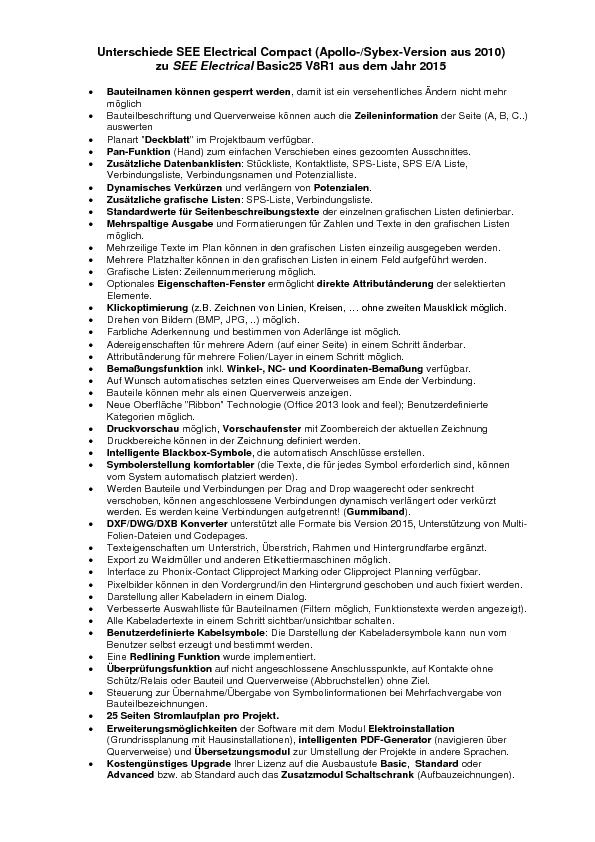
Hallo rufin.Willkommen im CAD.de Forum und vielen Dank für Ihren Beitrag.SEE Electrical Compact entspricht einer stark reduzierten SEE Electrical Basic V4R1 aus dem Jahr 2009/2010 mit maximal 20 Seiten.Eine Auflistung der Unterschiede finden Sie in der beigefügten Datei.Die Typdatenbank ist erst ab der Ausbaustufe Standard verfügbar.Mit freundlichen GrüßenTim.M
|
| In das Form SEE Electrical wechseln |
|
SEE Electrical : CAD Zeichnung einfügen.
rufin am 14.02.2016 um 19:24 Uhr (1)
Hallo,ich habe schon gefunden wie man eine DWG-Datei öffnen kann.
|
| In das Form SEE Electrical wechseln |
|
SEE Electrical : Hintergrundfarbe
Tim.M am 03.01.2017 um 14:56 Uhr (1)
Hallo RenePathevielen Dank für Ihren Beitrag.Wenn Sie SEE Electrical ohne ein Projekt öffnen, können Sie über das Menü "Datei" unten rechts im Fenster auf "Systemeinstellung" neben "Beenden" klicken. Öffnen Sie im neuen Fenster den "Reiter" - "Farbe und Layout".Stellen Sie den "Papierhintergrund" auf schwarz, den "Papierrahmen" auf weiß und "Raster" auf weiß.Mit freundlichen GrüßenTim.M
|
| In das Form SEE Electrical wechseln |
|
SEE Electrical : Probleme beim Ausdruck / Referenzpunkt in Electrical Building
Tim.M am 10.04.2017 um 11:10 Uhr (1)
Hallo GuideThomas,vielen Dank für Ihren Beitrag.SEE Electrical Building Bildausschnitte Maßstabsgerecht drucken, gehen Sie dazu wie folgt vor:- Öffnen Sie eine SEE Electrical Building Installationszeichnung.- Klicken Sie bei "Einfügen" auf "Grafik" und wählen Sie "Druckbereich" aus.- Zeichnen Sie ein Rechteck in die Zeichnung von dem gewünschten Druckbereich.- Stellen Sie nun im Eigenschaftenfenster den gewünschten Maßstab ein und selektieren Sie das Rechteck vom Druckbereich, den Sie drucken wollen.- Verw ...
|
| In das Form SEE Electrical wechseln |
|
SEE Electrical : Individuellen Artikel (Fehlerstromschutzschalter) einfügen
GuideThomas am 29.04.2017 um 07:51 Uhr (1)
Ich würde gern einen individuellen Artikel in Electrical Building einfügen.Hintergrund: Der entsprechende Artikel z.B. von Hager ist zwar in der Datenbank vorhanden, wird jedoch im Stromlaufplan vom Verteiler nur mit dessen Artikelnummer abgebildet und nicht mit allen Eigenschaften (Auslösestrom, Nennstrom, Typ). Das wäre mir aber für die Lesbarkeit und als Info dort im Plan sehr wichtig.Genauso verhält es sich bei vielen anderen Artikeln.Ich habe versucht über "Konfigurieren" etc. irgendeine Möglichkeit z ...
|
| In das Form SEE Electrical wechseln |
|
SEE Electrical : Individuellen Artikel (Fehlerstromschutzschalter) einfügen
Tim.M am 02.05.2017 um 09:22 Uhr (1)
Hallo GuideThomas.Die mitgelieferten Bibliotheken können nicht angepasst werden.In Ihrem Fall müssten Sie die entsprechende Bibliothek (ebl) im Database Verzeichnis entfernt werden.Damit Sie entsprechende Bibliotheken neu anlegen können, gehen Sie wie folgt vor:- Platzieren Sie in Ihren Plan ein Bauteil/Symbol markieren Sie es.- Klicken Sie im Menü "Datei" - "Datenbank" - "Datenbankartikel kopieren"- Geben Sie die gewünschten Artikeldaten ein und bestätigen Sie mit "OK".Ihre Artikel werden in der Custom.xm ...
|
| In das Form SEE Electrical wechseln |
|
SEE Electrical : Brücken im Klemmenplan
Tim.M am 02.10.2017 um 13:07 Uhr (1)
Hallo Henning,es besteht die Möglichkeit die Potenzialbrücke in der Klemmenplanvorlage zu entfernen. Gehen Sie dazu wie folgt vor:- Klicken Sie im Projektbaum unterhalb der grafischen Listen auf "Klemmenplan" mit der rechten Maustaste.- Wählen Sie "Vorlage erstellen" aus.- Zoomen Sie den Bereich der Brücken heraus und klicken Sie mit "Text bearbeiten" auf den Text "P" an der Potenzialbrücke. Ändern Sie diesen Text z.B. in 8 um. Dieser definiert den Brückentyp (P=Potenzialbrücke, 1=Brückentyp 1, ...)- Speic ...
|
| In das Form SEE Electrical wechseln |
|
SEE Electrical : cpj-Datei konvertieren?
MK2017 am 13.11.2017 um 14:13 Uhr (1)
Hallo,kann man eine cpj-Projektdatei (einen Stromlaufplan), welche in einer Schulversion von caddy see electrical erstellt wurde, in einer Basic25-Version (V8R1) öffnen bzw. konvertieren?Viele Grüße!MK
|
| In das Form SEE Electrical wechseln |
|
SEE Electrical : cpj-Datei konvertieren?
Tim.M am 13.11.2017 um 14:29 Uhr (1)
Hallo MK.Vielen Dank für Ihren Beitrag und herzlich Willkommen im CAD.de Forum.Daten aus der Schulversion (Projekte, Symbole und Vorlagen) werden von der Schulversion speziell abgespeichert und Produzieren in allen Projekten, in den Teile verwendet werden wieder ein Wasserzeichen im Ausdruck. Daher ist eine Übernahme von Daten aus der Schulversion nicht ratsam, wenn man sich nicht seine Projekte und Daten einer Kaufversion verseuchen möchte.Mit freundlichen GrüßenTim M.
|
| In das Form SEE Electrical wechseln |
|
SEE Electrical : SEE Elektrical V7R2, Projekte älterer Version
Tim.M am 03.06.2019 um 10:09 Uhr (1)
Hallo Nordlicht,vielen Dank für Ihren Beitrag.CPJ Dateien sind Projekte aus der Version V4R1 und älter. Diese müssen konvertiert werden. Das Fenster aus dem Screenshot zeigt den Konverter, der automatisch aufgerufen wird.Er sollte sich nach Fertigstellung der Konvertierung schließen und das Projekt öffnen. Ist dies nicht der Fall, senden Sie bitte die CPJ Datei an Support(AT)ige-xao.de , dann schauen wir uns das Problem an.Mit freundlichen Grüßen nach BremenIhr IGE+XAO Team
|
| In das Form SEE Electrical wechseln |
|
SEE Electrical : Caddy ET1-Dateien (ältere Version) mit Version 7R2 öffnen
Tim.M am 24.09.2019 um 15:17 Uhr (1)
Hallo Christian,wenn Ihre PIC Dateien in der Form "ELP0001.PIC", … betitelt wurden und Sie eine Advanced (Professional) Ausbaustufe besitzen, können Sie auch eine leere Projektstruktur mit PRJ Datei verwenden, um Ihre Dateien in einem Rutsch zu konvertieren.Kopieren Sie dazu einfach die Ordnerstruktur eines vorhandenen CADdy Classic Projektes und fügen Sie Ihre PIC Dateien ins ELP Verzeichnis.Grüße Tim.M
|
| In das Form SEE Electrical wechseln |
|
SEE Electrical : Caddy ET1-Dateien (ältere Version) mit Version 7R2 öffnen
Nordlicht68 am 26.09.2019 um 11:16 Uhr (1)
Hallo Tim.MDas habe ich noch nicht richtig verstanden.Das "alte Projekt" hat ja eine Datei mit dem Namen:"Beispiel.PRJ" mit dem dazugehörigen Verzeichnisbaum:"Beispiel" darunter der Ordner "ET1" mit den Unterordnern und Dateien wie zuvor beschrieben.Wo soll ich den Inhalt des Unter-Ordners ELP hinkopieren?Mit dem Explorer oder soll das durch die Software CaddyElectricalIch würde mich auch über ein Telefonat freuen was die Sache vielleicht vereinfacht ;-)Vielen Dank im VorrausChristian
|
| In das Form SEE Electrical wechseln |


