 |
Inventor : Alles Teile / Baugruppen aktivieren
alex am 15.04.2011 um 12:24 Uhr (0)
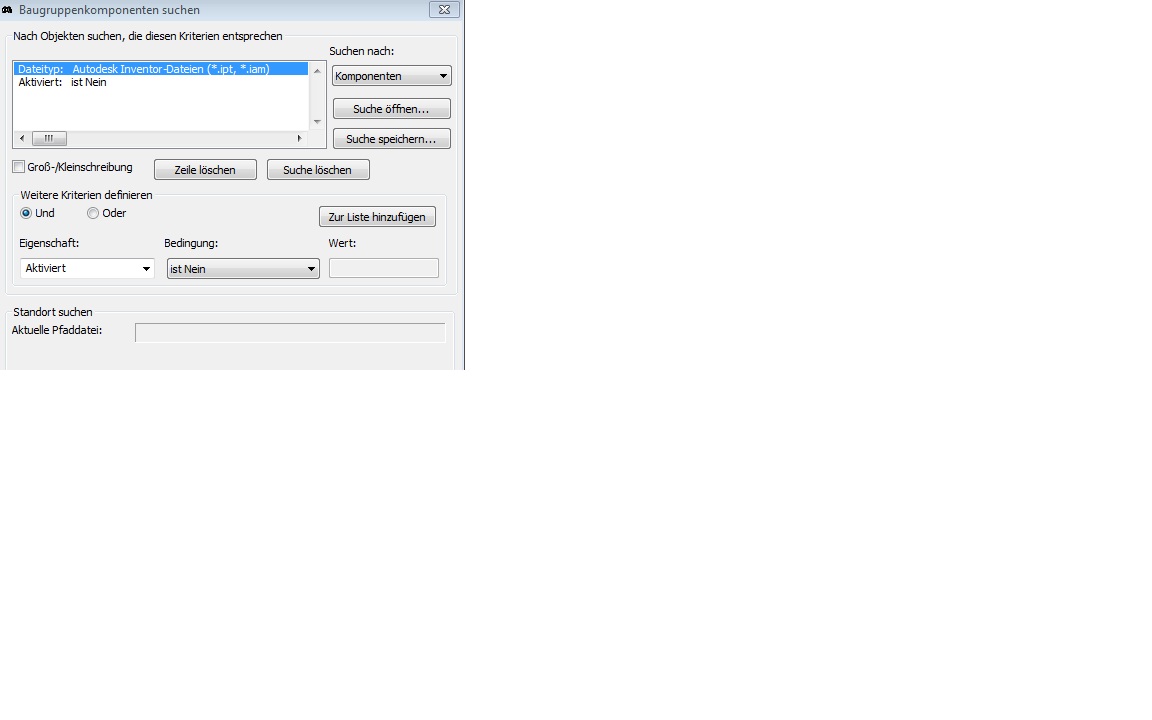
Zitat:Original erstellt von Michael Puschner: Hier hilft nur die Suchfunktion (Schaltfläche mit Fernglas in Browsertitelleiste oder STRG+F). Dort kann man nach Komponenten und-color: #FFFF99'>suchen, deren Eigenschaft "Aktiviert" als Bedingung "ist Nein" hat. Sind diese Komponenten damit ausgewählt, kann man sie über das Kontextmenü wieder auf "Aktiviert" schalten.Hallo Michael,im Kontextmenü kann das Häkchen bei "Aktiviert" nicht gesetzt werden (siehe Bild 2). Mach ich da was falsch? Gruß Alex
| | In das Form Inventor wechseln |
|
Inventor : Zeichnungslink geht verloren
alex am 05.04.2011 um 15:03 Uhr (0)
Hallo Frank,im Konstruktionsassisten links auf "Verwalten" klicken.Dann Spalte "Vorgang" ändern:- Umbenennen- Kopieren- ersetzen- löschenDann kannst Du in der Spalte "Namen" die Datei umbenennenUnd nicht vergessen:Im unteren Feld "Dateien und-color: #FFFF99'>suchen" anklicken, damit verknüpfte Dateien gesucht werden.So findest Du z.B. Zeichnungen.Zum Schluß Änderungen speichern.Wichtig:Baugruppe darf im Inventor wärend des Bearbeitens im Konstruktionsassisten nicht geöffnet sein.Am besten erstelltst Du vor dem "Ausprobieren" ...
| | In das Form Inventor wechseln |
|
Inventor : Pack&Go findet Teile nicht, die nur in Zeichnung dargestellt werden
alex am 25.06.2011 um 18:01 Uhr (0)
Hallo Ludger,beim Pack and go gibt es:1. die Optien verknüpfte Daten einzubeziehenund 2. rechts unten bei den Buttons "Start", " Abbrechen" und "weiter" unter "weiter" ein weiteres Menü "Nach referenzierten Daten und-color: #FFFF99'>suchen":2.1 Speicherorte der Projektdateien und-color: #FFFF99'>suchen2.2 in Ordner und-color: #FFFF99'>suchen mit der Option "untergeordnete Order einbeziehen".sowie den Button "Jetzt und-color: #FFFF99'>suchen".Hast Du auch Option 2 verwendet? Dann sollte mit einem pack and go der entsprechenden Zeichnung auch alle verlinkten Teile/Baugruppen mit gesiche ...
| | In das Form Inventor wechseln |
|
Anzeige:
Anzeige: (Infos zum Werbeplatz)
 |