Spirale.ipt.txt |
Inventor : Konische Schnecken erstellen
ManfredR am 10.02.2012 um 22:08 Uhr (0)
Hallo mrseidelIch glaube es ist so einigermaßen geworden.Spirale mit Verjüngung.Hinweis: Zum Öffnen des Anhangs die Erweiterung ".txt" entfernen.Gruß Manfred------------------geht nicht,gibt´s nicht,geht schlecht geht.[Diese Nachricht wurde von ManfredR am 10. Feb. 2012 editiert.]
|
| In das Form Inventor wechseln |
|
Inventor : Seiten aus Ableitung entfernen Ohne Zeichnung zu öffnen?
SEHER am 22.03.2007 um 11:43 Uhr (0)
Hallo Axel,isolier mal die Zeichnung (leg sie auf den Desktop und stell das DefaultProjekt ein)so dass die Modelle nicht gefunden werden. Öffnen und alles überspringen. Wenn die Zeichnung aufgeht Seiten löschen und speichern.------------------GrußSEHER www.inventor-tools.de
|
| In das Form Inventor wechseln |
|
Inventor : Subscription Bonus Pack
michaelb. am 10.11.2008 um 15:32 Uhr (0)
Hallo Leute,nachder Installation des Subscription Bonus Pack funktioniert der Zugriff auf Corel Draw nicht mehr, so dass ich das Bonus Pack nochmal entfernen musste.Hat da schon jemand eine ähnliche Erfahrung gemacht?GrußMichael
|
| In das Form Inventor wechseln |
|
Inventor : Frage zu Versatz/Verdickung
W. Holzwarth am 13.02.2009 um 08:45 Uhr (0)
Zitat:Original erstellt von fberthold:Das erneute Editieren funktioniert schon. Du mußt nur den Auswahlpfeil zweimal klicken, dann kannst Du wieder Flächen hinzufügen oder mit Strg entfernen.Oh, ja, stimmt. Etwas eigenartige Bedienung, aber da fällt mir der erste Käfer meines Vaters ein: Den mußteste auch mit Zwischengas schalten ..
|
| In das Form Inventor wechseln |
|
Inventor : Linienstärke in der Anzeige einstellen
CAD-Huebner am 17.04.2014 um 14:34 Uhr (1)
Redest du von der Zeichnungsumgebung (DWG/IDW)?Dann einfach die Linienstärkeanzeige ausschalten:AnwendungsoptionenZeichnungHaken raus bei Linienstärken anzeigen (oder dort passend nach Vorlieben konfigurieren).Gedruckt wird trotzdem mit Linienstärke (kann man aber zusätzlich im Druckdialog deaktivieren = Objektlinienstärke entfernen).------------------Mit freundlichem GrußUdo Hübnerwww.CAD-Huebner.de
|
| In das Form Inventor wechseln |
|
Inventor : Fag Norm Pendelkugellager schneiden
rdmarine am 13.04.2007 um 21:03 Uhr (0)
Ich hab alles zusammen aus einer SAT.Datei.Das Problem sind wohl die Kugeln. Es gibt 2 Kreise mit Kugel. Für den einen Kreis sind alle Kugel einzeln hinterlegt. Beim anderen gehören sie zum Gehäuse und lassen sich deshalb nicht entfernen.Gut das ich nach modellieren gesucht habe
|
| In das Form Inventor wechseln |
|
Inventor : Schnittverlauf ausblenden
HBo am 05.02.2009 um 12:34 Uhr (0)
Zitat:Original erstellt von Kraxelhuber:Jetzt versteh ich garnix mehr...Was habe ich versucht? Ich fand das was ich geschrieben hatte eigentlich recht eindeutig. nein!vergleiche doch mal:RMK auf Schnittdarstellung - Anzeigeoptionen - Definition in ErstansichtRMK auf die Schnittansicht - Ansicht bearbeiten - Reiter Anzeigeoptionen wählen - Haken bei "Definition in Erstansicht" entfernen.
|
| In das Form Inventor wechseln |
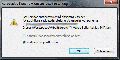 |
Inventor : Assoziative Konstruktionsansichtdarstellung
meddie am 27.09.2012 um 13:11 Uhr (0)
Hall Leute,Eine Frage habe ich noch. Was bedeutet es wenn ich versuche ein Bauteil/Baugruppe die Sichtbarkeit auszuschalten, kommt die Meldung Der Komponentenstatus wird abhängig von der Konstruktionsansichtdarstellung Vorgabe in Komponente PFADBauteil.iam Und ich kann dann nur noch Verknüpfung entfernen auswählen.Velen Dank im VorausGruß Eddie
|
| In das Form Inventor wechseln |
|
Inventor : tangentiale Kanten
PBeer am 03.04.2003 um 10:20 Uhr (0)
Die Ansichts Darstellung von "Schattiert" auf "Ohne verdeckte Linien" ändern. Anschließend das Häckchen in Zeichnungsansicht/Optionen entfernen und Darstellung auf "Schattiert" wechseln. Tangentiale Kanten werden somit nicht mehr angezeigt, Körperkanten allerdings nachwievor. Gruß Peter
|
| In das Form Inventor wechseln |
|
Inventor : Muster bearbeiten
CAD-Huebner am 11.11.2013 um 14:05 Uhr (1)
Das Muster aus der Skizze komplett entfernen und dafür bevorzugt eine "runde Anordnung" als Feature von der Skizze mit nur einem Zahn erstellen.Dort kann man auch jeden einzelnen Zahn (Exemplar) individuell unterdrücken.------------------Mit freundlichem GrußUdo Hübnerwww.CAD-Huebner.de
|
| In das Form Inventor wechseln |
|
Inventor : Funktion / Tool zum entfernen von nicht benötigten IPT´s
yamaha am 16.12.2004 um 16:36 Uhr (0)
Hallo zusammen, kennt jemand eine Funktion oder ein Tool welches ein Projekt nach nicht verwendeten IPT´s durchsucht. Als nicht verwendet meine ich hiermit IPT´s die nicht in einer Baugruppe eingebunden sind. ------------------ Gruß Jörn
|
| In das Form Inventor wechseln |
|
Inventor : Koordinatensatz
Boehme.CAD.DE am 12.03.2013 um 08:48 Uhr (0)
Ich habe Die Bemassungssmethode Koordinatensatz mehrfach angewendet. Jetzt muss ich noch ein paar Koordinaten dazu eintragen, bzw. aus dem Satz entfernen. Habe aber keine Ahnung, wie ich da vorgenhen muss. Mit der rechten Maustaste komme ich nicht weiter.Kann mir da mal jemand einen Tipp geben?Petra
|
| In das Form Inventor wechseln |
|
Inventor : Extrusionen in Zeichnungen ausblenden?
Andy@SIC am 11.09.2002 um 09:38 Uhr (0)
Hallo Gerald, versuch´s mal mit 2 Bauteilen. 1. das abzudeckende Bauteil 2. das deckende Bauteil Das ganze ziehst in eine BG und machst die Zeichnungsableitung. Dann blendest Du das nichtbenötigte bauteil über == Inhalt einblenden == im Feature-Baum == RMT bei betreffenden Bauteil == Häckchen bei "Schnitt" entfernen -- einfach aus. Gruß Andy
|
| In das Form Inventor wechseln |