|
SolidWorks : EASM-Dateien betrachten oder konvertieren?
oli2010 am 15.06.2010 um 09:55 Uhr (1)
Hallo zusammen,mir ist klar das der Beitrag schon tewas älter ist. Passt aber gut auf meinen Fall.Mir hat Jemand heute eine solche EASM-Dateie geschickt, um die Einbaubarkeit seiner Baugruppe in unsere Maschine zu prüfen. Nach dem was ich hier gelesen habe war das aber das falsche Format? Ich habe keine Chance diese Baugruppe doch in NX6, ProE oder I-DEAS zu öffnen, auch nicht nur als Störkontur oder Hüllfläche?Grüße Oli
|
| In das Form SolidWorks wechseln |
|
SolidWorks : Feature „Zu Blech Konvertieren“ schlägt bei mir immer fehl.
Ralf Tide am 02.06.2017 um 21:51 Uhr (6)
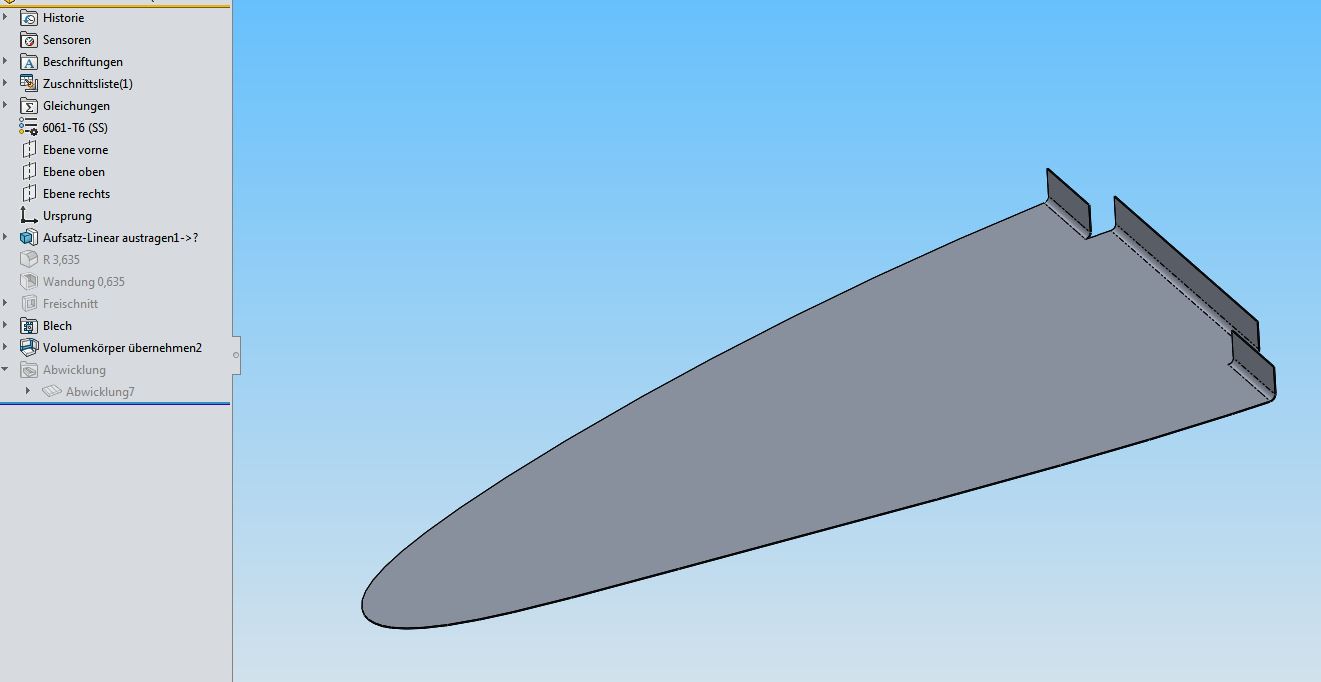
Hallo Beanie,ich bin der gleichen Ansicht wie Andi - das ist kein echtes Biegeteil Ich hab zwar mit "Biegungen einfügen..." gearbeitet, aber Andi hat es ja mit "Zu Blech konvertieren..." schon vorgemacht. An das Teil von Andi einfach eine Kante-Lasche anfügen und schon ist es -auch mit einer ungenauen Abwicklung- fertig...HTHRalf------------------
|
| In das Form SolidWorks wechseln |
|
SolidWorks : Biegeradien neu steppen-
CAD-Maler am 22.06.2016 um 17:08 Uhr (1)
Ohne es jetzt probiert zu haben, so als Idee:- Teil importieren- in Blech konvertieren- die 2 Biegungen entfalten- in diesem Zustand wieder als step speichern und neu importieren- wieder in Blech konvertieren- die einzelnen Biegungen mittels Skizzierter Biegung einfügenGruß, Jens------------------CSWA, CSWP =)[Diese Nachricht wurde von CAD-Maler am 22. Jun. 2016 editiert.]
|
| In das Form SolidWorks wechseln |
 |
SolidWorks : Feature „Zu Blech Konvertieren“ schlägt bei mir immer fehl.
Andi Beck am 02.06.2017 um 17:52 Uhr (1)
Hallo,dein Teil hier ist ein Tiefziehteil und kein Biegeteil.Du kannst dir deine Radien, Freischnitte und Wandungen in der Regel sparen, da das Feature Zu Blech konvertieren das automatisch macht.Ich habe sie jetzt mal unterdrückt.Die Lasche außen rum musste jetzt aus einem Blechstreifen rum wickeln.Grüße, Andi------------------Hast du kein Problem?Such dir eins. ( Und löse es )
|
| In das Form SolidWorks wechseln |
|
SolidWorks : Bildschirmausdruck hat den Komentar Studentenversion
Oberli Mike am 14.03.2008 um 09:45 Uhr (0)
Hallo Hobi,Woher hast du das Teil?Ist es von einer Diplomarbeit von einem Studenten von euch?Wenn ja, dann kannst du das ev. mit den entsprechenden Informationenund Belegen bei deinem Reseller konvertieren lassen, dass der Eintragnicht mehr erscheint. Normalerweise sollte man das aber vorgängiganfragen, also bevor die Teile erzeugt werden, dann ist es in allerRegel kein Problem diese Teile konvertieren zu lassen.GrussMike------------------ The Power Of Dreams
|
| In das Form SolidWorks wechseln |
|
SolidWorks : Gibt es eine Sammlung von Gratis 3D-Download seiten?
solas am 17.07.2015 um 18:23 Uhr (1)
Abschnitt "Konvertieren" Hinzugefügt
|
| In das Form SolidWorks wechseln |
 |
SolidWorks : Teil zu Blech konvertieren soll nicht gut sein
Heiko Soehnholz am 26.08.2013 um 09:24 Uhr (1)
Moin,es wurde ja zwischenzeitlich schon alles gut erklärt, was ich angedeutet hatte.Dennoch auch von mir noch - zur Untermauerung - 2 Screenshots. Der erste zeigt, was der Konstrukteur so zumeist (in Ermangelung empirischen Werten und ggf. KnowHow) so modelliert und abwickelt. Und der zweite zeigt die Blechstreifen (-abwicklung) unter Anwendung der Trumpf Datenbank (mit exemplarisch ausgewählten Werkzeugen und Material).Wie man sieht gibt es sowohl gute Annäherung, wie auch enorme Abwichungen. Und dies nur ...
|
| In das Form SolidWorks wechseln |
|
SolidWorks : Zu Blech konvertieren
freierfall am 14.06.2016 um 14:13 Uhr (1)
dein Problem sind die Ecken. Die habe ich freigelegt und dann geht es auch. herzlich Sascha
|
| In das Form SolidWorks wechseln |
|
SolidWorks : zu Blech konvertieren
Andi Spieler am 20.01.2023 um 13:03 Uhr (1)
Hallo Heiko,meinst Du das hier?https://ww3.cad.de/foren/ubb/Forum2/HTML/033929.shtml#000013VGAndi
|
| In das Form SolidWorks wechseln |
 |
SolidWorks : SWX Vorlagen aus 2005 nach 2014 konvertieren
Heiko Soehnholz am 25.06.2014 um 21:53 Uhr (15)
Hallo,VORLAGEN kann man genauso konvertieren, wie andere SWX-Dateien auch: Einfach öffnen, speichern, schließen. Ich ziehe sie immer mit dem Windows-Explorer einfach ins SWX.Ratsam ist es jedoch, die Einstellungen - die in den ganzen Jahren hinzu gekommen sind - wunschgemäß einzustellen. Dies könnte dann über eine Normdatei (erste speichern, in den anderen Vorlagen dann laden) etwas leichter von der Hand gehen.Ja, und die Blattformate könnte man dabei dann auch noch gleich über "Blattformat speichern" aktu ...
|
| In das Form SolidWorks wechseln |
 |
SolidWorks : SolidWorks Absturz bei x_t Datei Feature Erkennung
Andi Spieler am 19.04.2022 um 14:21 Uhr (1)
Zu Blech konvertieren.FW erkennt es als Blechteil nicht, weil Biegeradien = Null sind:VGAndiS
|
| In das Form SolidWorks wechseln |
|
SolidWorks : Konvertieren in STEP-Format
Oldie am 09.10.2006 um 07:29 Uhr (0)
Schau einfach mal bei Stefan vorbei.Gruß Oldie ------------------Der direkte Weg ist nicht immer der schnellste.
|
| In das Form SolidWorks wechseln |
|
SolidWorks : Konvertieren SLDPRT nach step
brainseks am 20.02.2007 um 12:44 Uhr (0)
Der kostenlose edrawings viewer kann Solidworks Dateien lesen und verschiedene Dateiformate abspeichern, allerdings kein Step nur STL für 3D Datenaustausch. Vielleicht hilft das?
|
| In das Form SolidWorks wechseln |