|
SolidWorks : Sondersymbole beim Zeichnungsaustausch übertragen (modifizierte gtol.sym)
klaus0815 am 07.12.2018 um 09:23 Uhr (1)
prinzipiell möglich...Aberich möchte ungern die andere Seite bitten eine Datei von uns in ihr CAD-System zu spiele. Vielleicht hat derjenige nicht viel Ahnung und überschreibt dann die Hauseigene Symboldatei (gtol.sym). Ich hätte gehofft es gäbe einen anderen WegWie beim PDF mit besondere Schrift da kann ich die ja auch mit einbetten
|
| In das Form SolidWorks wechseln |
 |
SolidWorks : Wie kann ich eine Dokumentvorlage Löschen?
mikla83 am 08.12.2018 um 21:04 Uhr (15)
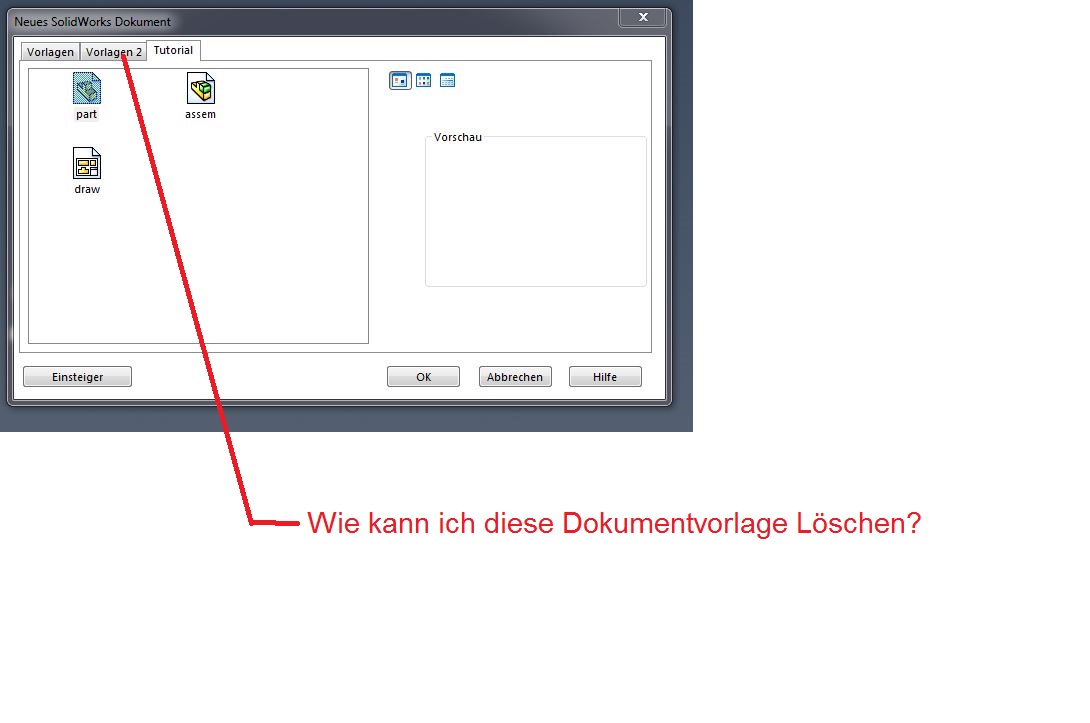
Hallo zusammen, Ich hab da mal eine Frage?Obwohl ich die Datei Vorlage in Systemoptionen Dateiposition Dokumentvorlage gelöscht habe, zeigt mirdas Startmenü immer noch die Dokumentvorlage an:!!!Was kann ich da machen, über eine Antwort würde ich mich sehr freuen.Tschüss mikla83
|
| In das Form SolidWorks wechseln |
|
SolidWorks : Stückliste in SWX 2017
RvdH1 am 12.12.2018 um 12:56 Uhr (1)
Hallo Jethro,hast du mal den Umweg über step-Datei aus NX versucht.Dann in SW importieren und als Part abspeichern.Ich bekomme immer Step-Dateien und es klappt so.Gruß Ralf
|
| In das Form SolidWorks wechseln |
|
SolidWorks : Stückliste in SWX 2017
Jethro am 12.12.2018 um 14:50 Uhr (1)
Zitat:Original erstellt von RvdH1:Hallo Jethro,hast du mal den Umweg über step-Datei aus NX versucht.Dann in SW importieren und als Part abspeichern.Ich bekomme immer Step-Dateien und es klappt so.Gruß RalfHallo Ralf. Die Teile als Step zu importieren ist zu umständlich. Ausserdem habe ich bereitzs mehrere aufwendige Modelle mit den wie beschrieben impüortierten Modellen erstellt, ein Neuanfang wäre für mich keine gute Lösung.Dennoch danke für die idee.Jethro
|
| In das Form SolidWorks wechseln |
|
SolidWorks : Stückliste in SWX 2017
Jethro am 13.12.2018 um 10:35 Uhr (1)
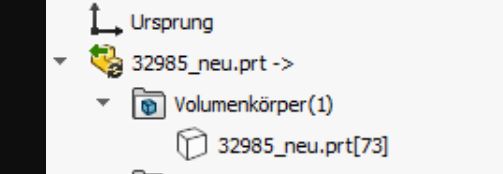
Nachtrag:Ich habe jetzt eine für mein Problem funktionierende Lösung gefunden: Ich habe das Bauteil nochmals neu von unserem Partner als *.prt angefordert und - mit gleicher Vorgehensweise wie zuvor - als *.sldprt gespeichert. Der Unterschied zu der vorherigen Dateiversion ist, dass ich nach dem Import in der neu erstellten Datei "32985_3.sldprt" keine Oberflächen mehr habe. Es scheint also an den Oberflächen gelegen zu haben.Kann mir abschliessend jemand sagen, wie ich die Oberflächen in der älteren Versi ...
|
| In das Form SolidWorks wechseln |
|
SolidWorks : Toolbox - Material nur bei bestimmten Schraubenlängen
Mr. Dude am 13.12.2018 um 22:27 Uhr (1)
Hallo Andi,ja den Grundlehrgang hatte ich übrigens, und auch dort musste ich schon feststellen das die Toolbox nicht ganz so komfortabel ist wie erhofft. Wir haben schon ein paar Normteile bei uns auf Lager, ~700 Schrauben (davon 140 Torx, wurde vor einem Jahr eingeführt), ~150 Muttern, ~135 U-Scheiben. Alles in verschiedenen Materialien und Oberflächenbeschichtungen. Dann kommen noch Poppnieten, PEM´s usw. Ich bin jetzt dazu übergegeangen alle original Normen der Toolbox zu deaktivieren, und mir in der To ...
|
| In das Form SolidWorks wechseln |
|
SolidWorks : VBA Ordner Pfad über Dialog
Lunik am 14.12.2018 um 15:56 Uhr (1)
Hallo Ralf, sorry mein Fehler. Ich meinte den Vorschlag von Stefan (Sehll-Objekt), also das "kleine" Fenster indem man die Ordner aufklappt. Das finde ich persönlich nicht so komfortabel, daher hätte ich gerne so eins wie ich im Bild aus dem vorherigen Beitrag angehängt habe.Ebenfalls konnte ich den Dialog einbinden um eine einzelne Datei zu öffnen, allerdings diesen auch nicht umschreiben können um einen Ordner zu wählen...Hoffe jetzt ist klar was ich meine Zitat:Original erstellt von StefanBerlitz:Hallo ...
|
| In das Form SolidWorks wechseln |
|
SolidWorks : Fläche als Trennebene auf gewölbtem Körper
Andreas Westphal am 15.12.2018 um 21:32 Uhr (1)
Vorschlag:Die kleinen Einschnitte schließen, z.B. durch „Trimmung aufheben“ oder mit Flächenfunktionen schließen.Dann die Innenfläche füllenDann vielleicht eine Regelfläche zum verlängern nutzen wenn das Verlängern wirklich nicht geht.------------------Andreas WestphalSOLIDWORKS zertifiziertIng.-Büro Westphal
|
| In das Form SolidWorks wechseln |
 |
SolidWorks : Kopieren von Dateien
RvdH1 am 16.12.2018 um 09:26 Uhr (1)
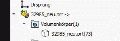
Hallo Jethro,ist denn immer noch ein Verknüpfungssymbol zu sehen? (siehe Bild vom letzten Beitrag)Dann ist es logisch. Die Datei findet das Original nichtGruß Ralf
|
| In das Form SolidWorks wechseln |
|
SolidWorks : Kopieren von Dateien
RvdH1 am 16.12.2018 um 11:35 Uhr (1)
Hallo Jethro,ich habe es gerade mal ausprobiert mit eine Step-Datei. Ich habe es mal probiert in SW2019.Importierte Baugruppe- RMT auf Baugruppe- Komponente auflösen- Dialogfenster LÖSEN DER VERKNÜPFUNG Verknüpfung lösen JA (auswählen)Nun ist das Verknüpfungsikone weg.Datei speichernJetzt kannst du deine Datei kopieren und mit nach hause nehmen.Grüße Ralf
|
| In das Form SolidWorks wechseln |
 |
SolidWorks : Kopieren von Dateien
RvdH1 am 17.12.2018 um 13:05 Uhr (1)
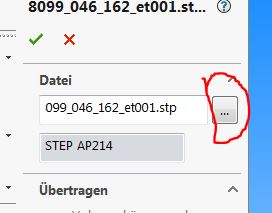
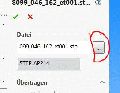
Hallo Jethro,das geht schon. Man muss nun nur die Originaldatei haben.Der Sinn dieses Feature ist wohl die Verknüpfung zum Originalteil. Hier kann man bei Veränderungen die Datei neu lagen und schwupps wird alles neu dargestelltRMT auf die Baugruppe Baugruppe bearbeitenSpeicherort des Importteils (siehe Bild)Gruß Ralf
|
| In das Form SolidWorks wechseln |
|
SolidWorks : Stücklisten aus Zeichnung in Exceldatei
CAD-Rene am 04.08.2014 um 21:46 Uhr (1)
Hallo Stefan,danke, dass du das Makro zur Verfügung stellst - funktioniert super - hast du vielleicht auch eine Ahnung wie man anstatt .csv das Ganze als xls bzw. xlsx exportieren kann bzw. in das Makro ein einen weiteren Schritt einbaut der die exportierte CSV- Datei gleich weiter verarbeitet in das XLS-Format?Reihenfolge: .sldbomtbt zu .csv danach .xls)Gruß René
|
| In das Form SolidWorks wechseln |
|
SolidWorks : Stücklisten aus Zeichnung in Exceldatei
Stefan65 am 07.08.2014 um 10:50 Uhr (1)
Hallo René,das habe ich leider auch noch nicht hin bekommen die Solidworks Stückliste direkt in Excel zu exportieren, deswegen haben wir den Schritt über die CSV Datei. Bei uns ist die Vorgehensweise so, beim Freigeben der Zeichnung durch das PDM System wird die Stückliste in eine CSV Datei geschrieben und auf einem Netzwerkpfad abgelegt. Für die Arbeitsvorbereitung haben wir uns dann in Excel ein Makro geschrieben welches die CSV Datei in Excel einliest. Damit sind wir gut zufrieden und es klappt auch her ...
|
| In das Form SolidWorks wechseln |