|
SolidWorks : mehrere Teile gleichzeitig aus BG heraus öffnen
Andi Spieler am 26.11.2015 um 11:35 Uhr (15)
Hallo mermat,vielleicht hilft Dir das:1. Optionen/Datei Explorer „Verdeckte referenzierte Dokumente“ anhaken2. In der Taskansicht „Datei-Explorer“ aufmachen3. Gewünschte Dokumente auswählen (mit gedrückter STRG-Taste)4. In der Taskansicht dann Rechte Maustaste „Öffnen“5. Fenster/NebeneinanderViele GrüßeAndiS und Stefan Berlitz (wir haben uns ausgetauscht )
|
| In das Form SolidWorks wechseln |
 |
SolidWorks : step Datei in Solidworks 2018 oder 2014 bearbeiten
Andi Spieler am 31.01.2019 um 18:41 Uhr (1)
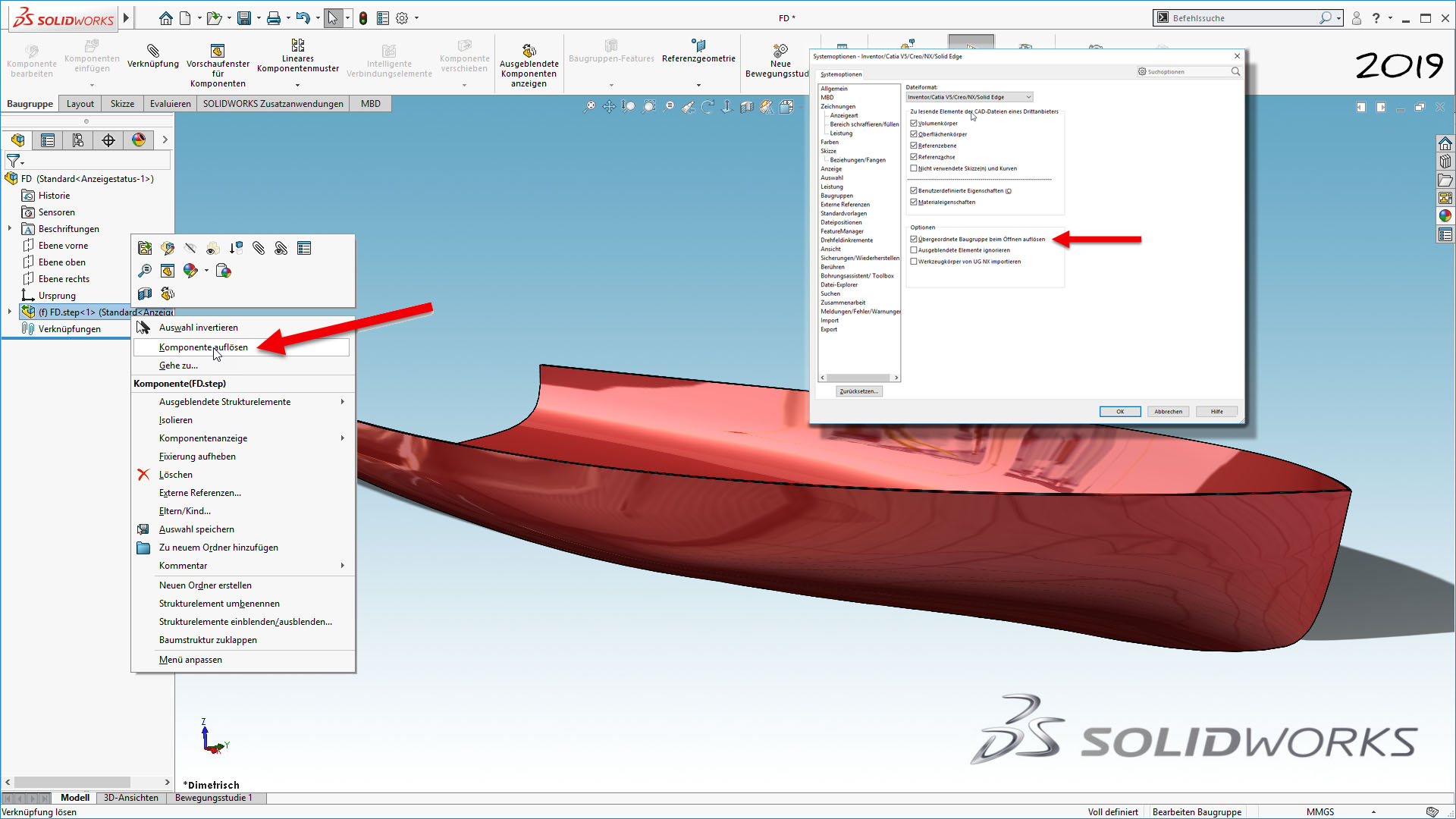
Hallo Jonas,man kann die 3D Interconnect Baugruppe/Bauteil mit der rechten Maustaste zur Bearbeitung freigeben (Auflösen).Es gibt auch noch eine Option, damit erst gar keine Baugruppe erstellt wird.Viele GrüßeAndiS
|
| In das Form SolidWorks wechseln |
 |
SolidWorks : Ab zweiter geöffneter Datei keine Schattierte Ansicht mit Kanten möglich
Andi Spieler am 23.11.2023 um 17:23 Uhr (15)
Mache bitte da das Häkchen weg:Verbesserte Grafikleistung (erfordert Neustart von SOLIDWORKS)VGAndiS
|
| In das Form SolidWorks wechseln |
 |
SolidWorks : STEP-Datei wird nicht korrekt geöffnet
Andi Spieler am 26.03.2019 um 20:46 Uhr (1)
Hallo Zwerg Mini,leider kannst Du in SOLIDWORKS 2017 nichts Anderes einstellen, um dieses STEP File richtig zu importieren.Laut Knowledge Base ist das ein Fehler und betrifft den Import von Allegro-STEP-Export-Dateien.Behoben wurde es in SOLIDWORKS 2018 bei der Verwendung von 3D Interconnect.Viele GrüßeAndiS
|
| In das Form SolidWorks wechseln |
 |
SolidWorks : Strukturfrage zu Mehrkörperbauteil
Andi Spieler am 13.01.2020 um 19:55 Uhr (1)
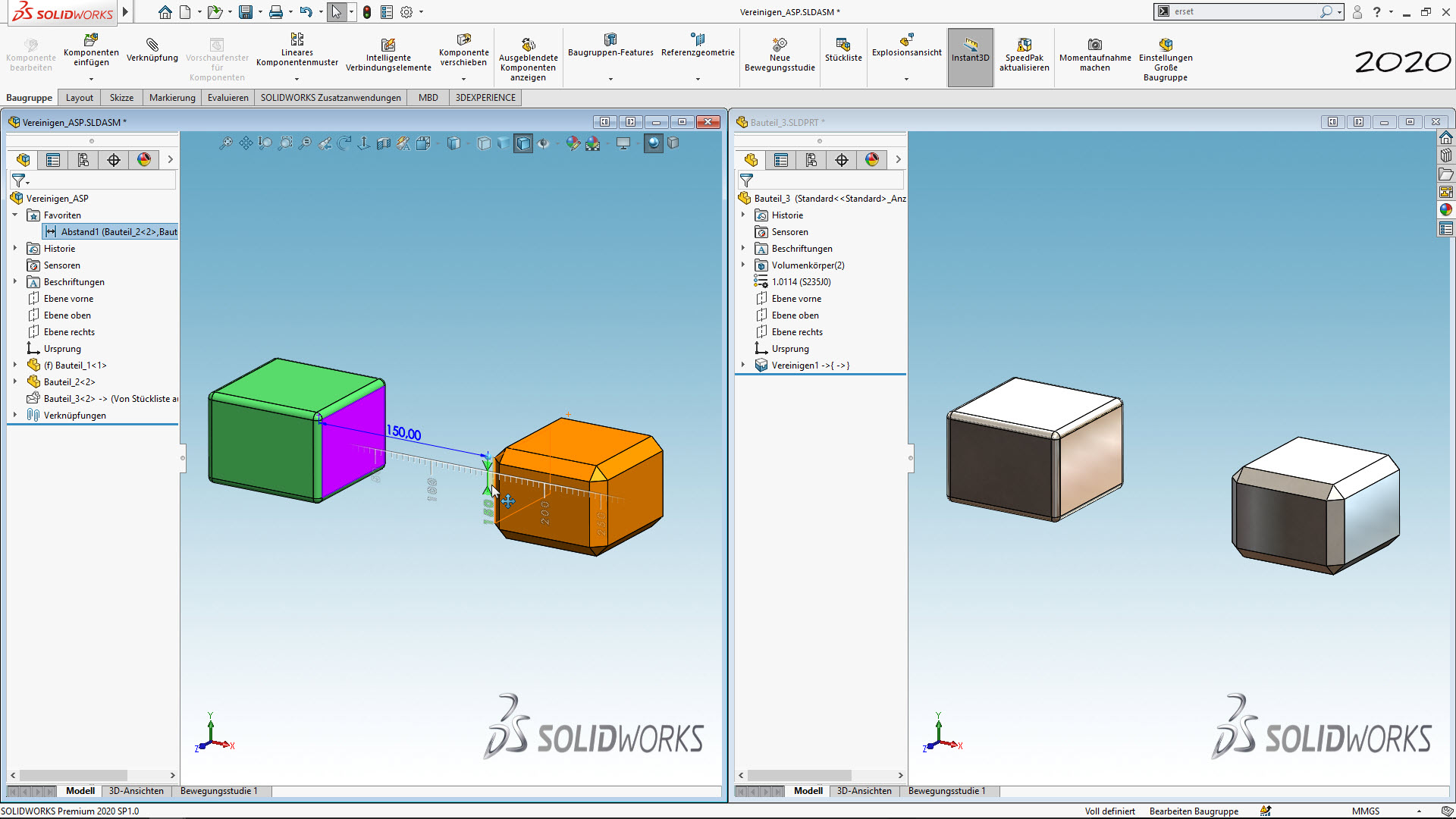
Hallo Björn,Du kannst das so abbilden:1. Neues Teil (z.B. auf Ebene Vorne) einfügen und Skizze beenden2. Einfügen/Features/Vereinigen3. Beide Teile selektieren4. Komponente bearbeiten beenden5. Eingefügtes Teil (ist virtuell) mit rechter Maustaste „In Datei speichern“, auf den Namen im Menü klicken und gleichzeitig umbenennen (Bauteil_3)6. Rechte Maustaste auf Bauteil_3, Eigenschaften und als Hülle definieren (erscheint dann nicht in der Stückliste)Viele GrüßeAndiS
|
| In das Form SolidWorks wechseln |
 |
SolidWorks : Problem mit Step-Datei
Andi Spieler am 03.10.2020 um 17:29 Uhr (1)
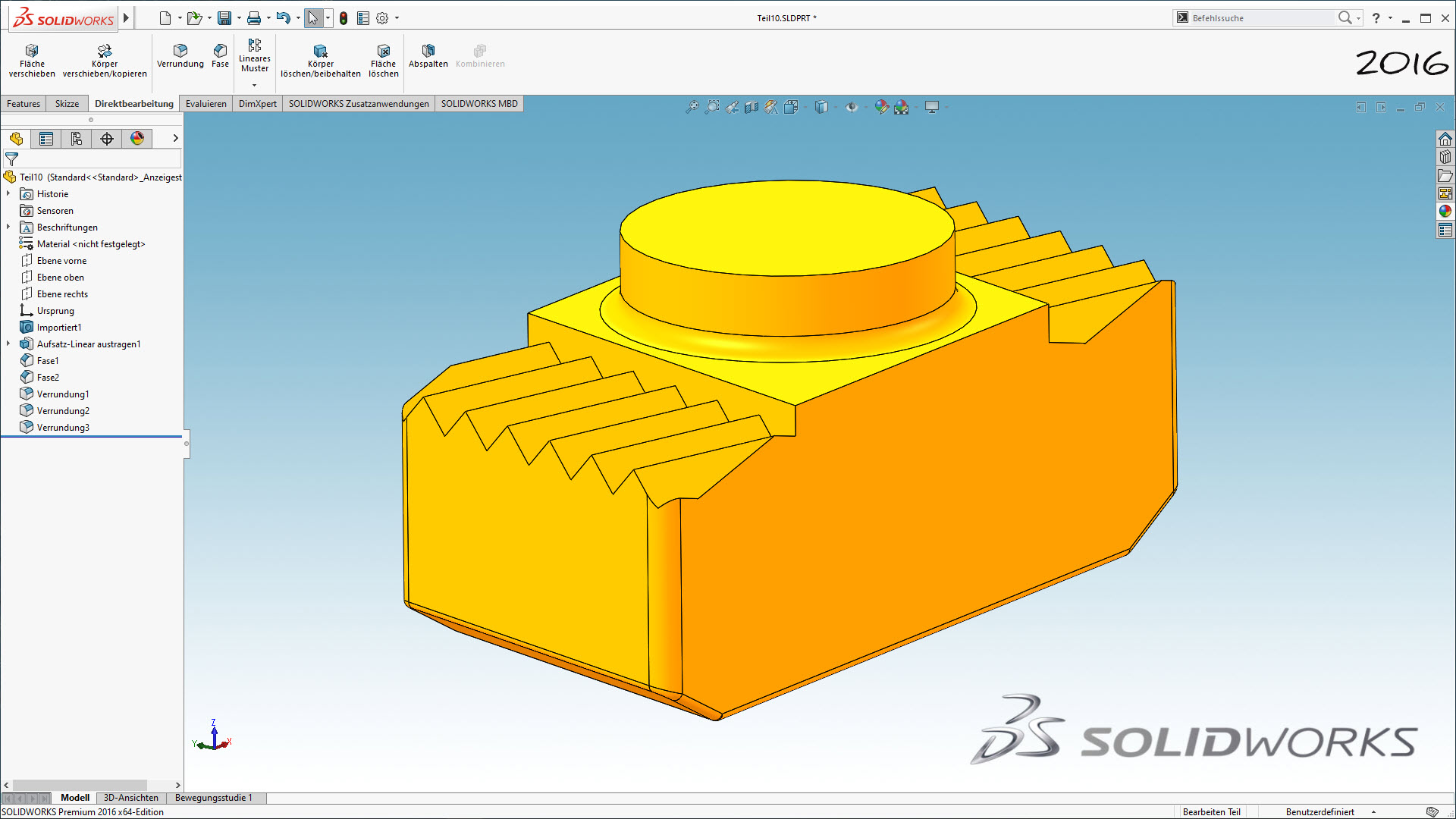
Jungs,schätze mal hier geht es nicht um STEP-Import, das klappt problemlos in SWX2016.Es geht wohl um FeatureWorks:"Nach dem Importieren und der Feature Works Erkennung wird nicht alles erkannt."Die Verzahnung kann FW nicht erkennen, wie auch?Viele GrüßeAndiS
|
| In das Form SolidWorks wechseln |
 |
SolidWorks : Ausschnitt anhand einer 3D- Skizze
Andi Spieler am 12.01.2025 um 14:41 Uhr (1)
Das Modell ist doch hinter dem Bild Anbei einmal mit Schnitt und einmal mit Nut.SWX Datei im Format 2016.VGAndiS
|
| In das Form SolidWorks wechseln |
 |
SolidWorks : SolidWorks Absturz bei x_t Datei Feature Erkennung
Andi Spieler am 19.04.2022 um 16:28 Uhr (1)
Und hier mit FeatureWorks (ohne Bolzen) VGAndiS
|
| In das Form SolidWorks wechseln |
|
SolidWorks : SolidWorks Absturz bei x_t Datei Feature Erkennung
Andi Spieler am 19.04.2022 um 17:04 Uhr (1)
Bohrungen ändern: Entweder mit Fläche löschen entfernen und neu platzieren oder mit Fläche verschieben die Position und mit Fläche verschieben (Offset) den Durchmesser ändern.Die Gewinde mit Fläche löschen entfernen, Achtung: Auswahl sind 4 Flächen) und dann neue Gewindebohrung setzen.
|
| In das Form SolidWorks wechseln |
|
SolidWorks : Schnitte durch Rotor exportieren
Andi Spieler am 02.06.2013 um 16:58 Uhr (1)
Hallo Dennis,erstelle erst eine 3D-Skizze, dort kannst Du mit dem Befehl „Spline anpassen“ aus Deinem Kurvenhaufen einen zusammenhängenden Spline (für das jeweilige Profil) machen (Optionen: Geschlossene Spline und Geometrie löschen).Dann eine neue 3D-Skizze und Skizzenpunkte manuell auf das erste zusammenhängende Profil setzen, soviel wie Du in TurboGrid für Dein Profil brauchst.Bin nicht sicher ob TurboGrid automatisch einen geschlossenen Spline macht, wenn nicht musst Du den ersten Skizzenpunkt zweimal ...
|
| In das Form SolidWorks wechseln |
|
SolidWorks : Schraffur auf Zylinder
Andi Spieler am 14.08.2013 um 18:31 Uhr (1)
Hallo Michael,im Verzeichnis „C:Program FilesSolidWorks CorpSolidWorkslanggerman“gibt es die Schraffur-Datei „Sldwks.ptn“.Editiere am besten Ansi37 und ändere 45 in 15 und 135 in 160 Grad.In dieser Datei lassen sich übrigens alles Autocad-Schraffuren (*.PAT-Dateien) direkt einbinden.Viele GrüßeAndiS
|
| In das Form SolidWorks wechseln |
|
SolidWorks : Kurvenmuster
Andi Spieler am 19.08.2013 um 11:57 Uhr (1)
Hallo Jairo,„Spline anpassen“ erstellt aus den selektierten Elementen EINEN Spline.Geometrie löschen bedeutet, dass die ursprüngliche Geometrie gelöscht wird und nur der Spline übrig bleibt.Es gibt aber Situationen, da sind bereits Anhängigkeiten von den Grundelementen auf andere Skizzen/Elemente/Feature in der Datei.Da wählt man dann nicht das Löschen und bekommt eine zusätzliche Spline - die über der Geometrie liegt.Viele GrüßeAndiS
|
| In das Form SolidWorks wechseln |
 |
SolidWorks : räumliche Kurve als 3D dxf exportieren wie?
Andi Spieler am 09.06.2016 um 16:20 Uhr (1)
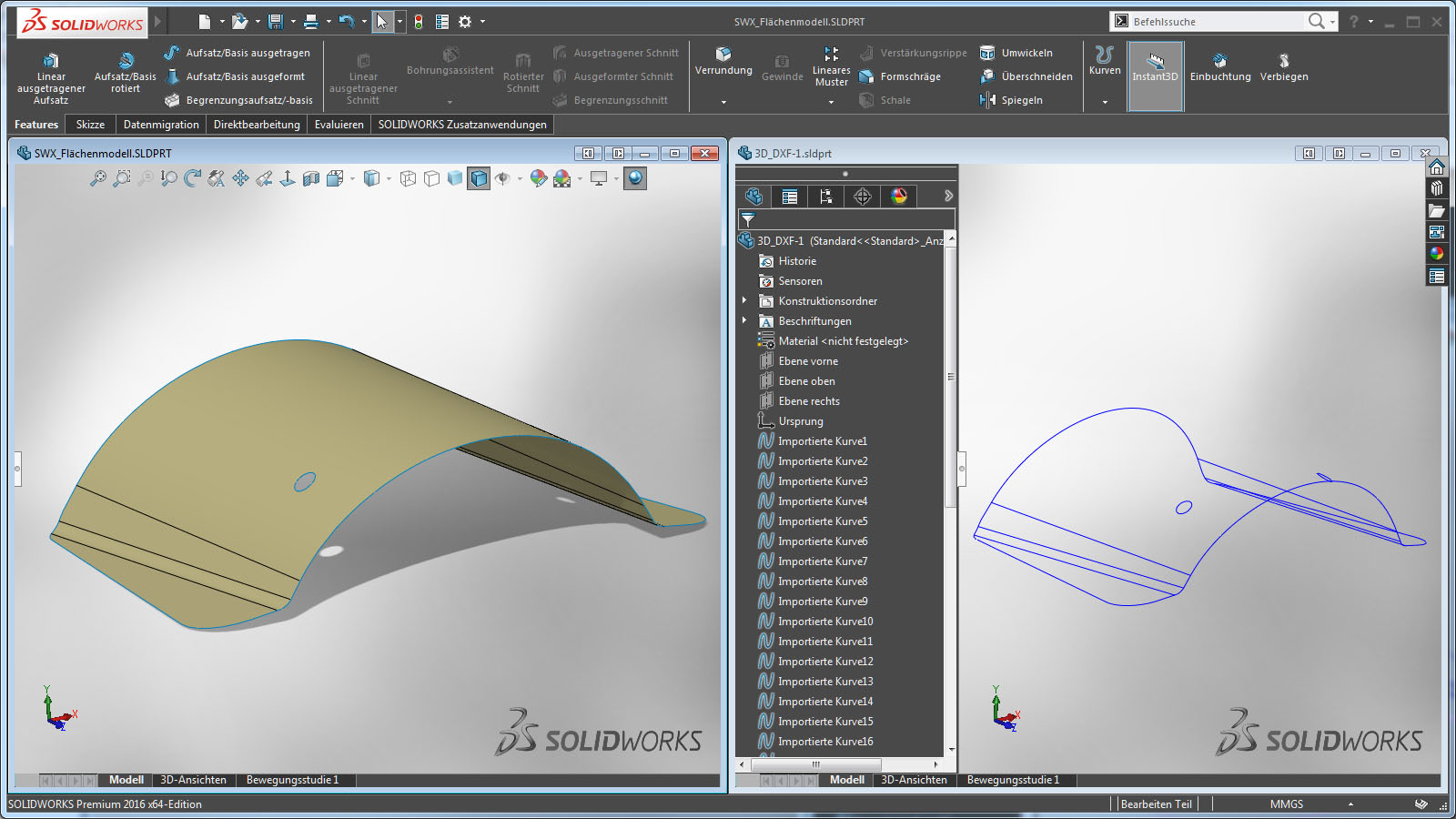
Hallo Alex,zu Deiner Frage: „Gibts in SolidWorks irgendwie eine Möglichkeit eine räumliche Kurve als 3D-DXF zu exportieren?“Ja (das ist die Fortsetzung von Heiko’s Antwort ), wenn die Kurve z.B. die Berandungskurve einer Fläche oder Volumen ist:1. SOLIDWORKS Modell speichern als ACIS, Version 10, Optionen wie im angehängten PDF2. In DraftSight in der Kommando-Zeile „import“ eingeben und die SAT-Datei öffnen3. Speichern als DXFViele GrüßeAndiS
|
| In das Form SolidWorks wechseln |