 |
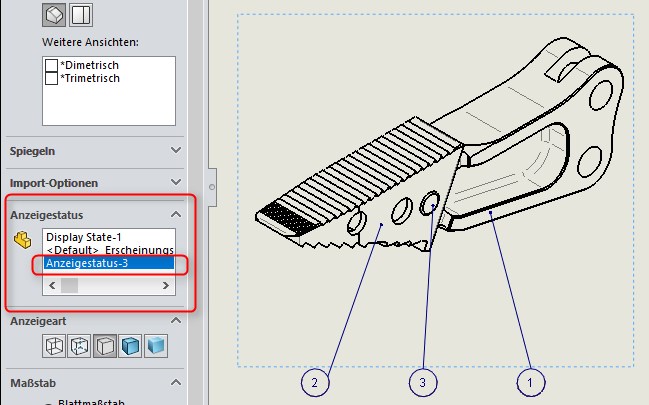
SolidWorks : Anzeigestatus -> Zeichnung
Heiko Soehnholz am 07.09.2017 um 11:38 Uhr (1)
Hallo Andi,ich zitiere dich mal:Zitat: Du hast ja recht mit deinen Ausführungen bezüglich des Anzeigestatus, ich denke aber, es geht um den Sachverhalt in Bild 2.Aber klar: Beides muss richtig gemacht werden.------------------Einen schönen Gruß von Heiko- www.dps-software.de - www.iknow-solidworks.de -
|
| In das Form SolidWorks wechseln |
 |
SolidWorks : Dezimalstellen in Text/Eigenschaft auf Zeichnung
D.Adams am 09.08.2021 um 15:05 Uhr (15)
Hallo Andi,ich hatte nicht mehr daran gedacht, dass ich die Bemaßungsgenauigkeit in den Dokumenteneigenschaften ja auch noch einmal getrennt steuern kann.Jetzt läuft das Makro.Vielen Dank!
|
| In das Form SolidWorks wechseln |
|
SolidWorks : Zeichnung kopieren bei Konfiguration erstellen
Alexx2 am 25.10.2013 um 12:20 Uhr (1)
Kopiere/Dupliziere die View (und auf ein neues Blatt) und stelle in dem Eigenschaften der View die benötigte Konfiguration ein.K.A. ob das mit Macro auch funktioniert, da bin ich nicht so firm.
|
| In das Form SolidWorks wechseln |

KonfigurationenauslesenundaufZeichnungschreiben.swp.txt |
SolidWorks : Konfigurationsnamen auf Zeichnung darstellen
Stefan65 am 21.02.2014 um 19:18 Uhr (1)
Hallo zusammen,hier noch ein kleines Update von dem Makro.Es werden nur noch so viele Zeilen in der/den Tabelle(n) erstellt wie die Anzahl der Konfigurationen.Die Konfiguration Standard wird nun ignoriert, dadurch gibt es keinen leeren Eintrag mehr in der/den Tabelle(n).GrußStefan
|
| In das Form SolidWorks wechseln |
 |
SolidWorks : farbige Zeichnung
HESHirn am 23.04.2014 um 13:59 Uhr (1)
Hallo,vielen Dank für die viele Hilfe von allen.Habe das Problem gelöst bekommen. (siehe Bild)einfach den Haken setzen bei:"Modellfarbe für Verdeckte Kante ausgeblendet/sichtbar in Zeichnungen Verwenden"Danach habe ich lange gesucht, und nun endlich gefunden.Nochmals vielen Dank an alle für Ihre Hilfe.GrüßleNico
|
| In das Form SolidWorks wechseln |
|
SolidWorks : Überlagerung Schnittlinie - Mittelkeuz in Zeichnung
Heiko Soehnholz am 23.12.2022 um 08:41 Uhr (1)
Zitat:Das funktioniert natürlich durch das Ändern der Schnittlinie, aber an anderen Stellen möchte ich ja durchaus die Strich-Punkte-Linie als Schnittlinie haben. Ist also nicht praktikabel.Tja, es ist leider so, dass SWX nur globale Einstellungen bietet, anstatt auch individuelle Zuweisungen zu ermöglichen. Das hat schon an vielen Stellen gestört/gefehlt.Zitat:Ich liebend gerne sehen, wie dein Prof auf übersichtliche Weise alle nötigen Informationen ohne Schnitte in meinen Bauteilen dargestellt bekommt ;- ...
|
| In das Form SolidWorks wechseln |
|
SolidWorks : Biegetabelle in Zeichnung einfügen
Heiko Soehnholz am 25.01.2014 um 16:26 Uhr (1)
Hallo,und willkommen im Forum!Nur aus der Erinnerung heraus (da gerade kein SWX zur Hand):Unter Beschriftungen im Befehlsmanager, dort ganz rechts Tabellen. Du kannst auch alle Befehle zum Auffinden in das Suchfenster rechts oben eintippen.------------------Einen schönen Gruß von Heiko
|
| In das Form SolidWorks wechseln |
|
SolidWorks : Drehung um 90° des Teils in Zeichnung
Oberli Mike am 01.12.2006 um 10:00 Uhr (0)
Ansicht drehen wie in 3D Ansicht anwhälen, dann das Icon "Ansicht drehen" anwählen und dann den Winkel eingeben (Winkel wird immer von der Ursprungslage aus angenommen)------------------ The Power Of Dreams
|
| In das Form SolidWorks wechseln |
|
SolidWorks : Bemasung lässt sich in der Zeichnung nicht löschen
Oberli Mike am 01.03.2026 um 11:39 Uhr (1)
Mal ganz Ehrlich.Kein Name, Fluchen, mir fehlt gerade die Lust zu helfen?GrussMike
|
| In das Form SolidWorks wechseln |
|
SolidWorks : Ansicht in Zeichnung drehen
Heiko Soehnholz am 23.09.2015 um 12:02 Uhr (15)
Hallo,du findest die Funktion in der Head-Up-Toolbar, sie heißt "Ansicht drehen".------------------Einen schönen Gruß von Heiko- www.dps-software.de - www.iknow-solidworks.de -[Diese Nachricht wurde von Heiko Soehnholz am 23. Sep. 2015 editiert.]
|
| In das Form SolidWorks wechseln |
|
SolidWorks : Zeichnung kopieren bei Konfiguration erstellen
rawo am 25.10.2013 um 12:02 Uhr (1)
Also ich bezeichne mich mal ganz frech als Konfig-Profi, aber ich verstehe nicht ganz, was Du suchst?------------------**Kein Mensch ist so beschäftigt, dass er nicht die Zeit hätte, jedem zu erzählen, wie beschäftig er ist.**
|
| In das Form SolidWorks wechseln |
|
SolidWorks : Detailansicht in Zeichnung
u.clemens am 21.01.2008 um 11:06 Uhr (0)
wenn du die Detailbegrenzung (muß ja nicht zwangsläufig ein Kreis sein) in der Elternansicht nicht haben willst, ...... dann wäre doch eigentlich der bessere Weg, gleich eine unabhängige Ansicht zu erstellen und mittels Bildausschnitt nur das zu zeigen, was du brauchst, und Ansichtsmaßstab einstellen. Das Ergebnis sieht dann genauso aus, wie eine Detailansicht - nur eben ohne Bezug auf eine Eltern-Ansicht ...------------------mfg uc
|
| In das Form SolidWorks wechseln |
|
SolidWorks : Hüllendarstellung in der Zeichnung
Ralf Tide am 11.08.2022 um 15:05 Uhr (6)
Zitat:Original erstellt von Holger.S:Gerne hätte ich die Ansichten in "Verdeckte kanten ausgeblendet" und die Hülle als Phantomlinien ringsherum komplett durchsichtig, sodass die Ansicht der Komponenten nicht als Verdeckte Linien anzeigt wird.Hallo Holger,schon mal mit einer Konfiguration und der Alternativpositionsansicht versucht? Das könnte näher an Deine gewünschte Darstellung kommen...HTHRalfDie Hilfe: http://help.solidworks.com/2015/German/SolidWorks/sldworks/t_insert_alternate_position_view.htm ---- ...
|
| In das Form SolidWorks wechseln |