|
Autodesk Vault : Vault Dateiregeln
Sparky am 30.01.2013 um 08:07 Uhr (0)
Hast du den auch eine Kategorie für die Inventor-Dateien erstellt. Wenn dem nicht so ist, dann bekommst du halt auch keine bei der Regelerstelltung zur Verfügung. Eine Regel erstellst du ja, damit eine Datei mir einer bestimmten Eigenschaft, zB. Dateiname endet mit .ipt einer Kategorie automatisch zugewiesen wird.
|
| In das Form Autodesk Vault wechseln |
 |
Autodesk Vault : Vault Professional 2013: Artikeldateiverknüpfungen für Inventor-Normteile
discoverer am 15.02.2013 um 13:37 Uhr (0)
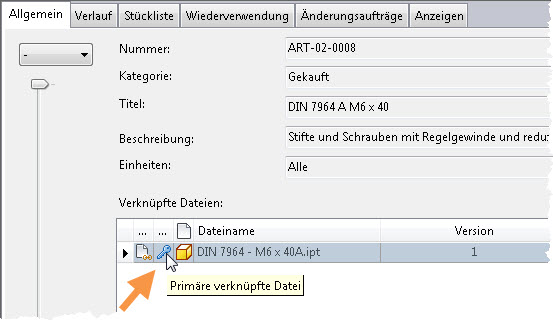
Hallo werte Vaulter,es gibt in Vault Professional 2013 bei der Erstellung von Artikeln über den Befehl "Artikel zuweisen ..." sogenannte Artikeldateiverknüpfungs-Typen (ADVT), welche von Vault automatisch zugeordnet werden. Setzt man in einer ACADM-Zeichnung ein Normteil aus dem Inhalt, erkennt Vault bei der Artikelerstellung den ADVT "Standardkomponente". So weit alles bestens.Wenn ich Inventor-Inhaltscenterdateien Artikel über den Befehl "Artikel zuweisen ..." erstelle, weist der ADVT "Primäre verknüpfte ...
|
| In das Form Autodesk Vault wechseln |
|
Autodesk Vault : Vault Professional 2013: Artikeldateiverknüpfungen für Inventor-Normteile
Jürgen Kronas am 15.02.2013 um 15:12 Uhr (0)
Hallo, ein Inventor Normteil ist eine Datei, ein ACADM Normteil befindet sich in einer Datei (DWG), dabei wird der Infopunkt ausgelesen. Primäre Verknüpfungen werden automatisch auf die Datei erstellt. Ist für Inventor ja auch ok.Bei Inventor wird der Artikeltyp durch eine Artikelregel erstellt. dies kann ´bei ACADM nicht erfolgen. (Infopunkt)Gruß Jürgen------------------Gruß Jürgen http://www.cad-verlag.de
|
| In das Form Autodesk Vault wechseln |
|
Autodesk Vault : Tresor bereinigen
Marion T. am 11.01.2013 um 10:54 Uhr (0)
Herzlichen Dank!!Dieses Problem wäre gelöst! Ich musste tatsächlich in der ADMS Console jeden Tresor einmal anwählen und Bereinigen erlauben.Rechte beim Admin konnte ich nichts feststellen, da ich den usern nur Rollen zuweise und bei Gruppen hinzufüge - ich nehmeja niemanden was weg, sondern füge nur hinzu. Aber ...............ich kann trotzdem keine Datei bereinigen. Jetzt geht das Menü auf ich kann Dateien hinzufügen und dann kommt die Meldung:"Die folgenden Dateiversionen können aufgrund von Tresorei ...
|
| In das Form Autodesk Vault wechseln |
|
Autodesk Vault : Vault 2013
Vossi79 am 30.08.2012 um 12:53 Uhr (0)
Hi, Seit kurzem haben wir auf Autodesk Design Suite 2013 umgestellt.1. Im Vault (Basic) habe ich nun folgendes Problem:Wenn ich direkt eine Datei aus Vault "auschecke" öffnet er jedesmal Inventor neu. Bei Anderen Anwendern in unserem Netztwerk ist das nicht der Fall. Kann mir jemand sagen wo man das einstellen kann?2. Bei den Office Anwendungen habe ich das Problem, das die Vault Icons nicht mehr bei den Werkzeugkästen angezeigt werden. Wobei die Anwendung unter Optionen/Add-Ins/Com-Add-Ins) durchaus angez ...
|
| In das Form Autodesk Vault wechseln |
|
Autodesk Vault : Vault Collaboration 2013 - Inventor addin
GRM am 20.03.2013 um 08:22 Uhr (0)
Hallo Humankapital,Zitat:Es kann immer nur eine Person an einer ausgecheckten Datei arbeiten. Darum ist diese auch gesperrt, und die zweite Person schaut in die Röhre. Ein ganz normaler Vorgang. Sollte eigentlich verständlich sein.JA! Nur LEIDER wird die zweite Person nicht darüber informiert, dass die Datei von einer anderen Person ausgecheckt (gesperrt) ist.Du kennnst sicher besagte Vault-Meldungen, die sonst immer nerven. Nur in diesem Fall kommt sie leider nicht.Sollte eigentlich verständlich sein. --- ...
|
| In das Form Autodesk Vault wechseln |
|
Autodesk Vault : Vault Collaboration 2013 - Inventor addin
Humankapital am 20.03.2013 um 08:28 Uhr (0)
Die einfachste Möglichkeit wäre es, die Datei direkt aus dem Vault heraus zu öffnen, also über den Vault explorer.Dann sieht man, daß die Datei bereits ausgecheckt ist.Bei eurer Methode sieht man es, daß im Vault Ribbon die meisten Knöpfe ausgegraut sind.------------------Shit happens!
|
| In das Form Autodesk Vault wechseln |
|
Autodesk Vault : Vault Collaboration 2013 - Inventor addin
Humankapital am 20.03.2013 um 08:05 Uhr (0)
"User1 hat eine Baugruppe zur Bearbeitung ausgecheckt."Soweit OK(Es kommt keine Fehlermeldung das bereits von User1 ausgecheckt!)Soweit OK, lesen und verstehenHaben wir da irgendwas falsch eingestellt?NeinIst das ein Fehler im Inventor-addin?NeinEs kann immer nur eine Person an einer ausgecheckten Datei arbeiten. Darum ist diese auch gesperrt, und die zweite Person schaut in die Röhre. Ein ganz normaler Vorgang. Sollte eigentlich verständlich sein.------------------Shit happens