|
SolidWorks : Beplankungsstreifen ermitteln
danuberacer am 21.09.2010 um 13:09 Uhr (0)
Hallo,"plattkloppen" geht nur mittels kostenpflichtiger Zusatzanwendung (sowas wie logopress oder quickform).Vielleicht ginge ein Ansatz über die Blechfunktion "ausgeformte biegung". Wobei das Ergebnis nur eine Annäherung ist.Das heißt: 2 3D-Skizzen aus dem geteilten Teil von Günter ableiten und dann dazwischen eine ausgeformte Biegung machen. Das musst halt dann rundherum machen.Naja mir gefällts auch nicht wirklich...lg
|
| In das Form SolidWorks wechseln |
|
SolidWorks : Abwicklung von einer blechreduzierung
grogs am 03.03.2009 um 10:14 Uhr (0)
Schau mal in der SW-Hilfe unter "ausgeformte biegung" das müsste Dein Problem beheben.
|
| In das Form SolidWorks wechseln |
|
SolidWorks : Trichter in Schrittkantung
mcraider am 28.11.2012 um 16:54 Uhr (0)
hast du den trichter als ausgeformte biegung und als blechteil ausgeführt? dan bekomst du die biegelinien auch mit ausgespielt!
|
| In das Form SolidWorks wechseln |
|
SolidWorks : Blechteil / Abwicklung
Ralf Tide am 07.07.2009 um 10:03 Uhr (0)
Hallo Ed,nein, dieser Körper nicht. Jedenfalls nicht mit Standard SolidWorks Funktionen. Parabeln sind kein Problem, jedenfalls nicht für eine ausgeformte Biegung. Als Rotation, wie Du es dargestellt hast - nicht mit Standard SolidWorks Funktionen.Generell: wenn die Herstellung mit Stepbiegungen nicht möglich ist, wird es auch schwer mit SolidWorks Standard Funktionen.BTW - Ein Hinweis, das Du jetzt mit 2009 arbeitest wäre nett gewesen Grüße,Ralf------------------Wer kommt zum ISPUM?------------------
|
| In das Form SolidWorks wechseln |
|
SolidWorks : Spirale
Melandri am 27.07.2007 um 14:21 Uhr (0)
Hallo Lutz,Hab auch gerade die Aufgabe so eine Spirale abzuwickeln um diese dann fürs Ausbrennen zu verwenden.Kannst du das mit der ausgeformten biegung etwas genauer beschreiben und evtl. auch ein Bild oder Teil anhängen?Mfg------------------
|
| In das Form SolidWorks wechseln |
|
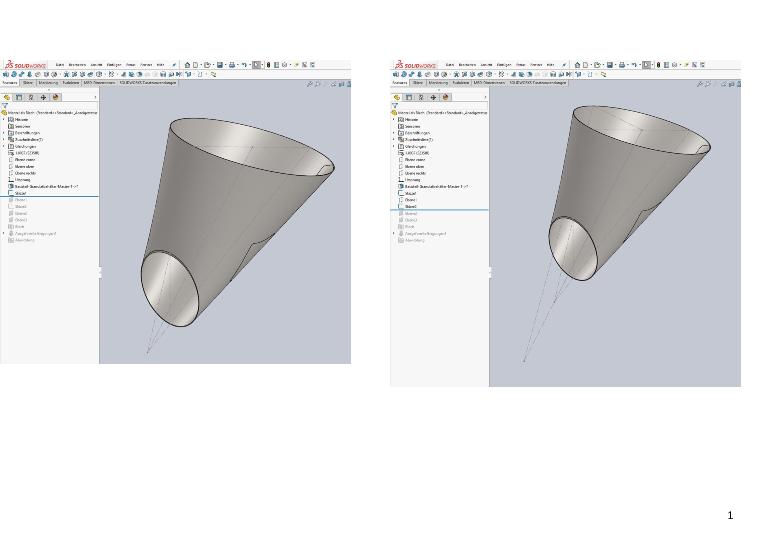
SolidWorks : Fehlerhafte Abwicklung in Biegung
M.Nagel am 18.08.2017 um 10:18 Uhr (1)
Moin,Feature Abwicklung bearbeiten.Häckchen rausnehmen bei "Biegungen vereinfachen" undbei "Eckenbehandlung"Ich denke dann passt es.Gruß
|
| In das Form SolidWorks wechseln |
 |
SolidWorks : Wie als Blech abwickeln
Lenzcad am 19.03.2020 um 07:41 Uhr (1)
Hallo Björn,mit ausgeformter Biegung komme ich auf ein relativ gutes Ergebnis.Gruß - Lenz
|
| In das Form SolidWorks wechseln |
|
SolidWorks : Flachbandkabel
Ralf Tide am 06.11.2007 um 13:25 Uhr (0)
Eine skizzierte Biegung einfügen. Die (Biege-)Linie unter 45°, Biegewinkel 180°...HTH,Ralf------------------ Bin dabei :-)
|
| In das Form SolidWorks wechseln |
 |
SolidWorks : Blech --> Ausgeformte Biegung
Stelzbock am 11.12.2013 um 11:04 Uhr (15)
Moin Jambo,ich würde es so machen: 1. Volumenausformung deiner Kontur erstellen2. Trennlinie zum halbieren der Bleche3. Aus der Volumenausformung ein Blech mit dem Feature "zum Blech konvertieren" erstellen4. Blechhälfte spiegeln5. die Länge des Bleches kannst du mit "1 Klick" auf die Ebene1 editieren... Spässchen beim nachmachen... Grüße vom Olli ------------------Nicht ärgern, nur wundern!www.denios.de
|
| In das Form SolidWorks wechseln |

131211BlechkonusIISWX13.zip |
SolidWorks : Blech --> Ausgeformte Biegung
GWS am 11.12.2013 um 14:36 Uhr (15)
Es ist mir unverständlich, warum du diese Eigenschaft benötigst, weil du sie nicht im Blech sowieso abbilden kannst. Aber hier das File mit einem quick and dirty Workaround: Die Beiden kanten mit Offset Fläche (Befehl Fläche verschieben) um 2mm verlängert und anschließend an den Ebenen mit dem Befehl Schnitt mit Oberfläche wieder gerade geschnitten. Der Körper ist immer noch mit einem Maß steuerbar.Grüße Günter[Diese Nachricht wurde von GWS am 11. Dez. 2013 editiert.]
|
| In das Form SolidWorks wechseln |
|
SolidWorks : Biegung zu komplex
Lutz Federbusch am 11.04.2007 um 09:50 Uhr (0)
Die komplexen Biegezonen sind die, wo sich die lila-schräge Biegung mit den anderen lila-Zonen trifft und dort funktioniert das automatische Freischneiden nicht - mit der Meldung "...zu komplex...".Da muß man eben selbst freischneiden. Und an der gelben Biegung sieht der Rißfreischnitt auch besser aus, als das große Rechteckfreischnittloch. So bekommt man es jedenfalls recht geschlossen hin. An der Abwicklung wird der Fertiger aber sicher noch etwas zu bemängeln haben - das hängt davon ab, wie es hergestel ...
|
| In das Form SolidWorks wechseln |
|
SolidWorks : Blech mehr als 360Grad biegen. Ist das möglich???
Pansen am 04.10.2006 um 14:57 Uhr (0)
Ich versuche es:1. Einfügen - Kurve -Helix/Spirale2. Kreis für Helix zeichnen3. Definiert durch Spirale4. Umdrehungen angeben (Mehr als 1)5. Steigungshöhe angebenDann Skizze schließen und auf der selben Ebene eine neue Zeichnung erstellen. Spirale Markieren - Elemente übernehmen.Eine neue Ebene erstellen - Parallel zur 1. EbeneHier wieder eine neue Zeichnung und die Spirale wieder übernehmen.Jetzt: Einfügen - Blech - Ausgeformte Biegung und die beiden Spiralen anwählen, Blechdicke wählen, OK.Jetzt Abwickel ...
|
| In das Form SolidWorks wechseln |
|
SolidWorks : seltsames Verhalten der Ebenen bei Biegung
ad_man am 28.08.2007 um 09:38 Uhr (0)
Hallo Bernd,du musst beim Anklicken der Fläche aufpassen, wo du hinklickst.Der Klickpunkt bestimmt die Teilfläche, die beim Biegen "fest" bleibt.Ich habe dir das Teilchen kurz einmal umdefiniert und schon sollte es klappen.GrußAndreas
|
| In das Form SolidWorks wechseln |



