 |
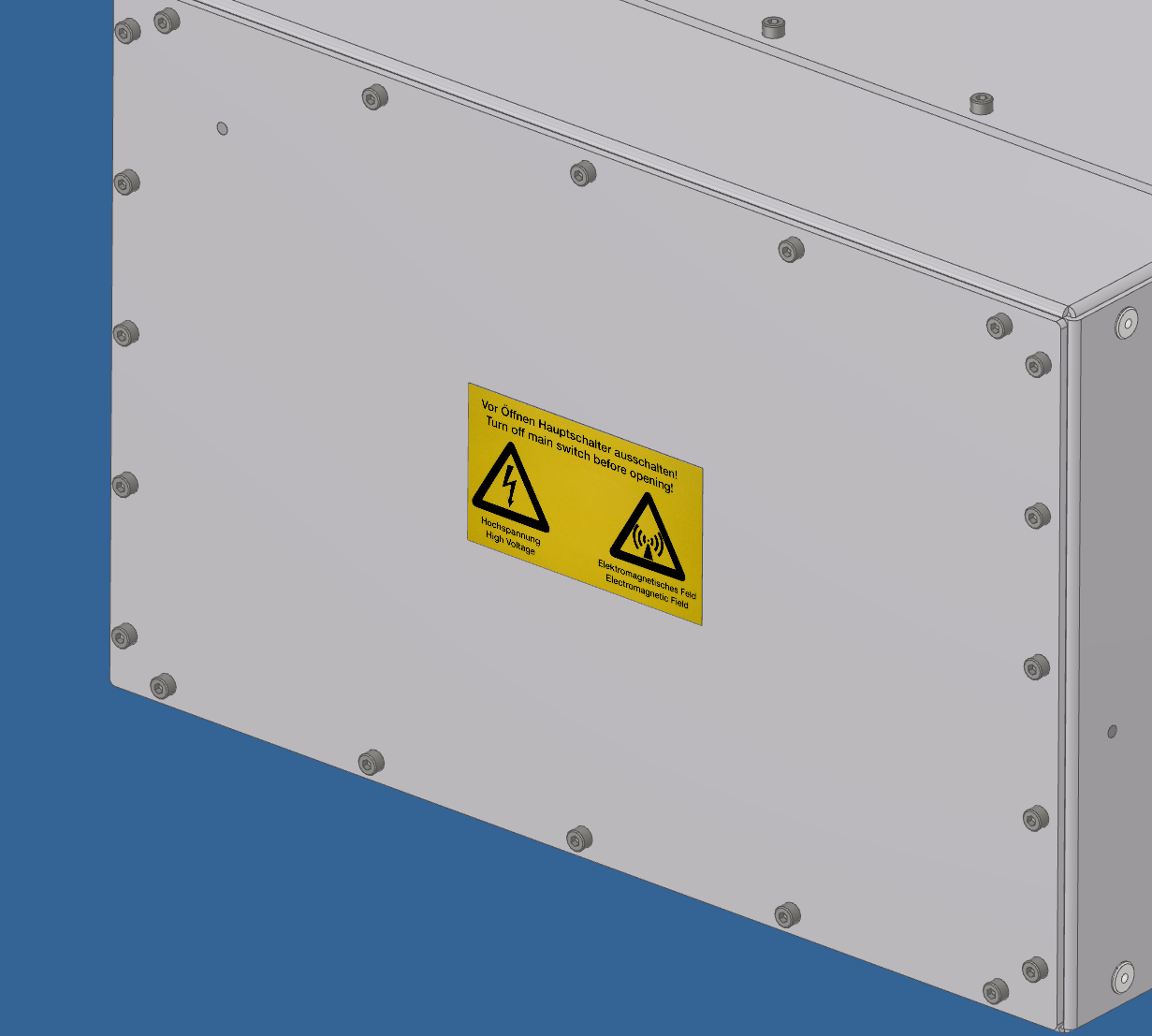
Inventor : Layouts mit Warnhinweisen
LK36 am 12.07.2022 um 16:31 Uhr (1)
Wir haben unsere Warnhinweise (i.d.R. Aufkleber) als normale ipts in der richtigen Größe erstellt und unter ihrer Artikel-Nr. abgelegt, so tauchen sie in der Stüli auf. Mittels Aufkleber-Funktion sind diese auch 1:1 - in der schattierten Ansicht - erkennbar. Dann fügen wir die an der vorgesehen Stelle ein und bemaßen noch grob (ca.) von den Außenkanten.Da Zeichnungen immer mehr "out" sind und die Montage nur noch dwf´s anschaut, können wir dort Notiztexte, mit den jeweiligen Erläuterungen, einfügen!------ ...
| | In das Form Inventor wechseln |
|
Inventor : Normteile und Bibliothek
LK36 am 04.04.2006 um 09:56 Uhr (0)
... das wird Dir nicht viel nützen.Die Bibo erzeugt das Normteil ERST, wenn Du es auswählst (sicher aus einer Datenbank) und legt es als "langer Dateiname.ipt" ab. Später greift Inventor immer nur auf diese Datei zu, letzendlich eine ganz normale Bauteildatei, bei Dir halt "3E98....092.ipt". Diese Dateinamen werden von der Bibo automatisch vergeben. Das könnte dann so aussehen, wie auf beigefügtem Bild.Irgendwo müssen doch diese Dateien bei Euch sein. Ansonsten wird es für Dich eine mühselige Arbeit, diese ...
| | In das Form Inventor wechseln |
 |
Inventor : Standartbibliotheken in Inventor bearbeiten
LK36 am 02.07.2024 um 07:59 Uhr (1)
Wir haben es so gemacht: ein zentraler Ablageort für die Bibo, auf dem Server. Normteile einmalig eingefügt. Danach alle iProperties, entsprechend unseren Bedürfnissen, geändert. Wichtig, der Dateiname darf nicht geändert werden.Beim erneuten Einfügen der Normteile schaut IV nach, ob die Normteiledatei schon da ist und verwendet diese und nicht mehr aus der Bibo (neu). So haben wir korrekte iProperties, die auch an das ERP-System übergeben werden können.Im Laufe der Jahre hat sich eine "schöne" Bibo entwic ...
| | In das Form Inventor wechseln |
|
Inventor : Umbennen von Dateinamen
LK36 am 20.09.2002 um 12:07 Uhr (0)
Anderer Vorschlag, da wir nie mit dem DA arbeiten ! 1.) Aus der Baugruppe heraus öffnest Du das betreffende Bauteil. 2.) Datei - Kopie speichern unter - und vergibst nun den neuen Namen. 3.) Bauteil wieder schließen (Wichtig: ohne eine Änderung zu machen!) Jetzt hast Du praktisch zwei identische Bauteile in unterschiedlichen Dateien (-namen). 4.) In der Baugruppe Bauteil anklicken und rechte Maustaste "Komponente ersetzen", nun wählst Du Deine neu erzeugte Datei. Da es sich um eine exate Kopie des Original ...
| | In das Form Inventor wechseln |
|
Anzeige:
Anzeige: (Infos zum Werbeplatz)
 |