|
SolidWorks : Kanten von Volumenkörper in Skizze projizieren
Andi Spieler am 25.10.2019 um 07:43 Uhr (1)
Hallo Champs,1. Zeichnung machen2. RMT "Ansicht in Skizze umwandeln”, Option „Ansicht mit Block ersetzen“3. Block speichern und in die Bauteilskizze einfügenViele GrüßeAndiS
|
| In das Form SolidWorks wechseln |
|
SolidWorks : Methodik de Zeichnungsprüfung in Corona Zeiten
Andi Spieler am 16.05.2020 um 11:36 Uhr (1)
…oder die Zeichnung vom Bildschirm abfotografieren (bitte mit Digitalkamera, ansonsten muss man den Film zum Entwickeln bringen), ausdrucken, Änderungsvermerke mit Buntstiften anbringen, in Umschlag stecken, frankieren, zur Post bringen (Einschreiben wenn VERTRAULICH) und wegschicken…
|
| In das Form SolidWorks wechseln |
|
SolidWorks : Schaufelblatt mit mehreren Biegungen als Blechteil
Andi Spieler am 15.06.2013 um 20:39 Uhr (0)
Hallo Daniel,hier Deine Schaufel in der SolidWorks Version 2012 mit der Abwicklung in einer zweiten Konfiguration und dazu eine einfache Zeichnung der Schaufel mit Abwicklung.Viele GrüßeAndi Spieler
|
| In das Form SolidWorks wechseln |
|
SolidWorks : Vorgehensweise Rippenflügel Konstruieren
Andi Spieler am 20.04.2013 um 07:57 Uhr (1)
Hallo Norbert,wenn Du mit "komme nun nicht weiter" das Erstellen der Zeichnung aus diesem Modell meinst, dann ist es, weil Du noch im Skizzenmodus bist.Also oben rechts die Skizze mit dem Haken schließen und es geht weiter...Viele GrüßeAndi Spieler
|
| In das Form SolidWorks wechseln |
 |
SolidWorks : Mehrere Teile in ein Projekt packen
Andi Spieler am 10.08.2021 um 16:39 Uhr (1)
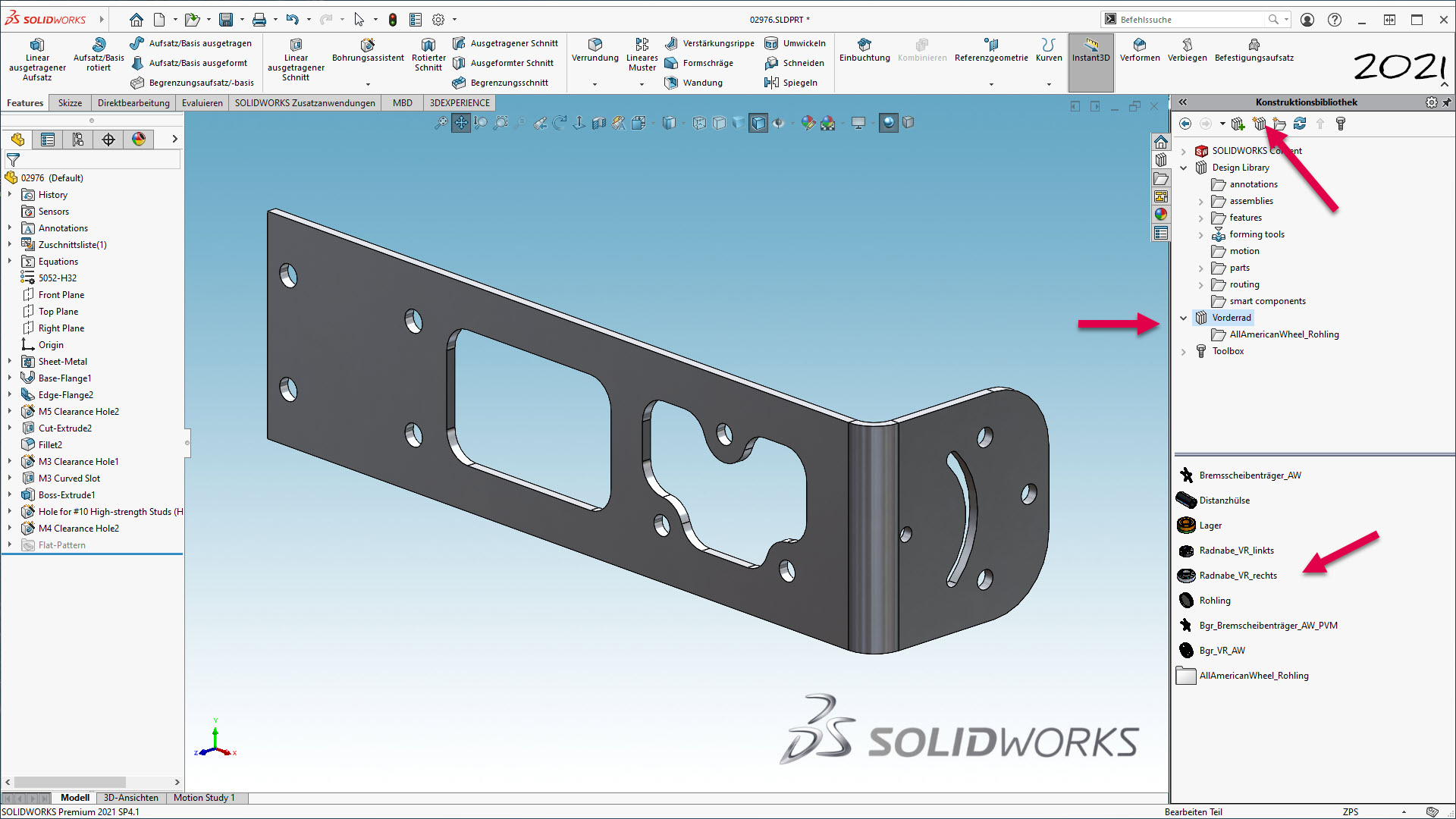
Hallo Panthera,vielleicht hilft Dir das:1: Wähle im Task-Fensterbereich "Konstruktionsbibliothek"2: Mit "Dateiposition hinzufügen" wählst Du Deine Ordner3: Jetzt kannst Du über die Vorschauen die Teile per Doppelklick öffnen, sie mit Drag&Drop in einer Baugruppe oder auf eine Zeichnung ziehen.Viele GrüßeAndiS
|
| In das Form SolidWorks wechseln |
|
SolidWorks : Pfeile an Schnittlinien
Andi Spieler am 02.02.2013 um 13:14 Uhr (0)
Hallo Basti,leider kann ich nicht nachvollziehen was da bei Dir los ist.1: Was passiert denn wenn Du einen Doppelklick auf die Schnittlinie machst, dreht sich der Pfeil und steht die Spitze dann immer noch über?2: Versuche bitte eine neue Zeichnung mit einer neuen/anderen Vorlage.Viele GrüßeAndi Spieler
|
| In das Form SolidWorks wechseln |
|
SolidWorks : Alternativpostion
Andi Spieler am 15.05.2013 um 13:31 Uhr (0)
Hallo Kristian,es geht schon mit einem kleinen Trick :Füge Dein Bauteil mit den Konfigurationen in eine Baugruppe ein und erstelle dort ebenfalls 2 Konfigurationen.Anschließend kann man in der Zeichnung von dieser Baugruppe die Alternativposition ableiten.Macht z.B. Sinn bei Gussteilen, für die Darstellung von Roh- und Fertigteil.Viele GrüßeAndi Spieler
|
| In das Form SolidWorks wechseln |
 |
SolidWorks Simulation : Flow - Ergebnisse auf die Solidworkszeichnung übertragen
Andi Spieler am 11.09.2019 um 15:43 Uhr (1)
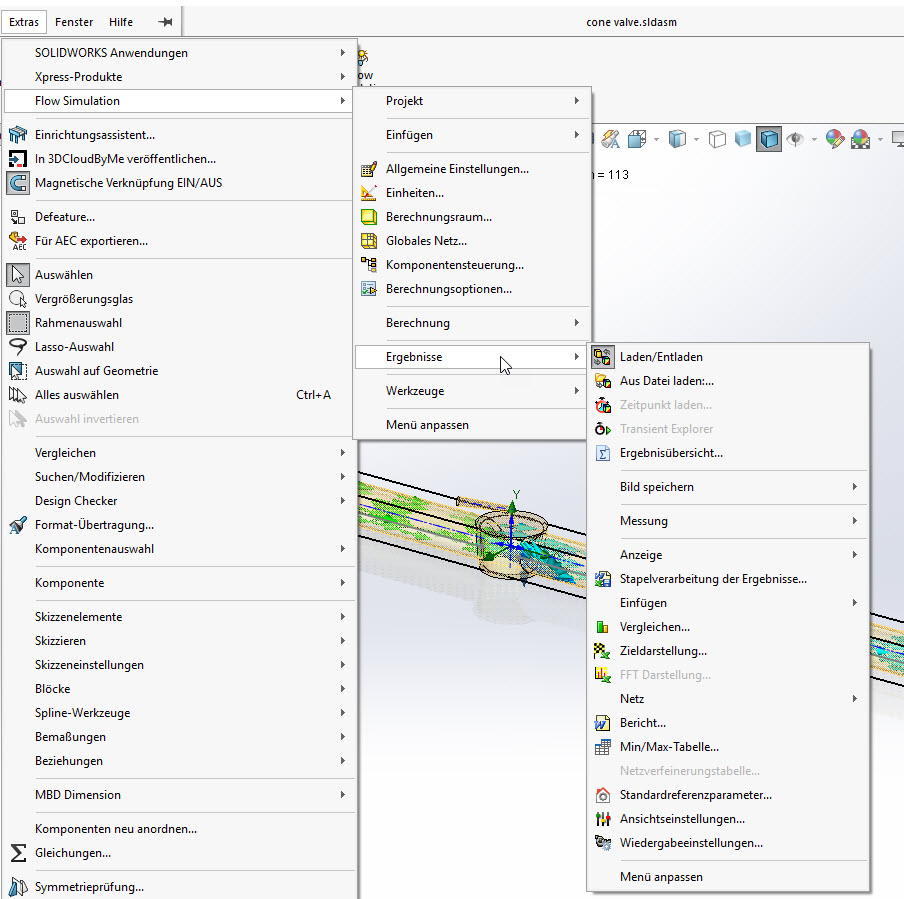
Hallo Sascha,es gibt viele Möglichkeiten Ergebnisse zu exportieren.Im FeatureManager ganz unten, RMT auf Ergebnisse exportieren.Oder oben Extras/Flow Simulation/Ergebnisse.Diese kannst Du dann über OLE in die Zeichnung einfügen.Viele GrüßeAndi
|
| In das Form SolidWorks Simulation wechseln |
|
SolidWorks : Bemaßung einer theoretischen Linie
Andi Spieler am 15.08.2023 um 15:05 Uhr (1)
Man Torsten, Du bist aber wieder streng, wir haben hier einen Feiertag, also schone uns doch bitte etwas Sehe dann diese (2 schon erwähnt) Möglichkeiten:1: Zusätzliche Ansicht2: Skizze des Rotationskörper (hat den Radius) einblenden und bemaßen3: Eine Konfiguration ohne die 2 Nuten erstellen und auf der Zeichnung eine Alternativpositions-AnsichtVGAndi
|
| In das Form SolidWorks wechseln |
|
SolidWorks : Kanten wählen
Andi Spieler am 05.02.2013 um 10:05 Uhr (0)
Hallo Pete,gerade fallen mir noch 2 Befehle ein, die im genannten 2D-Programm genauso funktionieren:1: Die Return-Taste: Wiederholung des letzten Befehls2: Bedächtiger Doppelklick mit der mittleren Maustaste: In Fenster zoomenÜbrigens sind bei Stefan Berlitz viele Shortcuts beschrieben.Ein häufig genutzter ist das Zuklappen des Feature-Managers (in Teil/Baugrupe/Zeichnung): Shift CViele GrüßeAndi Spieler
|
| In das Form SolidWorks wechseln |
 |
SolidWorks : Skizze aus Teil in anderes Teil übernehmen
Andi Spieler am 09.01.2025 um 17:44 Uhr (1)
Denke mal, dass eine Baugruppe der beste Weg ist.Dort kannst Du mit "Einbuchtung" sogar den Laserspalt definieren.Klar könnte man auch Teil in Teil mit den Blechoptionen machen, aber das wird schwierig mit dem Positionieren."Skizze von Zeichnung" geht schon, aber kopiert auch nur "dumme" Geometrie.VGAndiS
|
| In das Form SolidWorks wechseln |
 |
SolidWorks : Bemaßungen
Andi Spieler am 10.03.2019 um 15:47 Uhr (1)
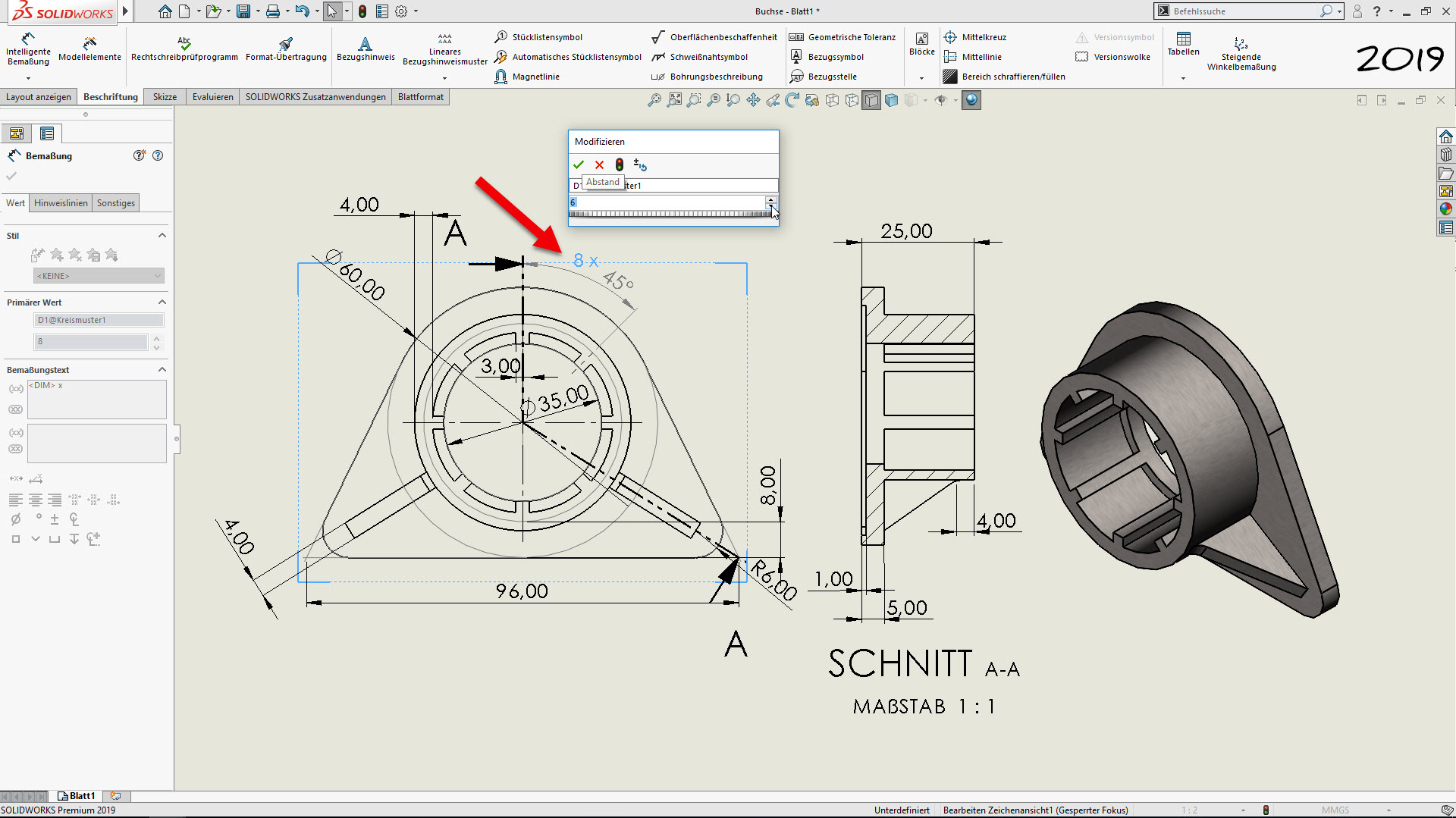
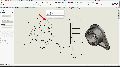
Hallo BOPOH,Maße werden angezeigt, um die Parameter der entsprechenden Features anzuzeigen und für eine schnelle Änderung anzubieten.Diese Maße können auch auf einer Zeichnung übernommen werden und auch dort können Änderungen am 3D-Modell damit gemacht werden.Z.B. sind die 8 mm ein Skizzenoffset im Modell.Viele GrüßeAndiS
|
| In das Form SolidWorks wechseln |
 |
SolidWorks : DXF Linien zusammenfassen
Andi Spieler am 23.01.2023 um 13:22 Uhr (1)
1: Mit "Spline anpassen" Option "Geometrie löschen" bekommst eine Spline mit nix drunter (von Deinen selektierten Elementen).2: Einfärben mit der Symbolleiste "Linienformat", roter Pfeil = Farbe ändern, grüner Pfeil = Farben anzeigen.3: Speichern damit die Farben im DXF ankommen von der Zeichnungsumgebung aus, also entweder dort die Skizzen erstellen oder von der Partumgebung mit Copy&Paste die Skizze auf die Zeichnung bringen.Viele GrüßeAndiS
|
| In das Form SolidWorks wechseln |