|
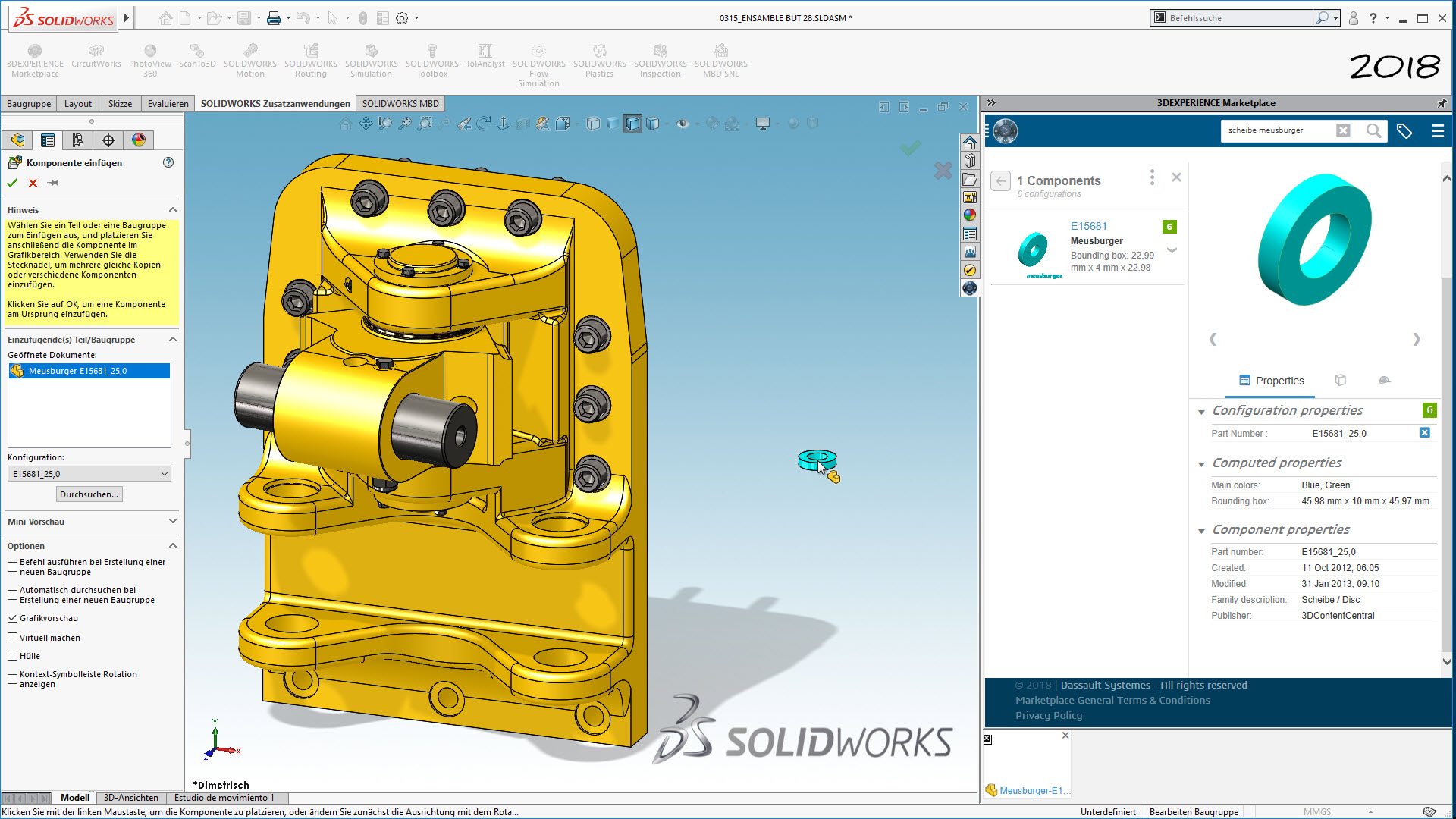
SolidWorks : Teil und-color: #FFFF99'>suchen und ersetzen in der Baugruppe
Andi Spieler am 16.04.2017 um 11:22 Uhr (1)
Hallo,zum Thema „Teil ersetzen“ ein paar Neuigkeiten aus SOLIDWORKS 2017• Unterbaugruppe mit Verknüpfungen (z.B. Kabel) wird als Einzelteil gespeichert, neue Option „Geometriereferenzen beibehalten“.• Unterbaugruppe wird durch das neue Teil ersetzt, Verknüpfungen bleiben erhalten (neu = FaceID-Mapping).• Bohrbild wird verdreht zum Zeigen, dass durch das Ersetzen auch die Kabel verknüpft bleiben.• Teil wird geöffnet und mit Direct Editing verändert, Baugruppe ist nach wie vor intakt.• Jetzt mit neuer Funkti ...
|
| In das Form SolidWorks wechseln |
|
SolidWorks : Türen und Fenster
Andi Spieler am 07.08.2013 um 20:55 Uhr (1)
Hallo Virous,Bei 3DContentCentral.de und GrabCAD nach Window und Door und-color: #FFFF99'>suchen, da gibt es einige.Oben in der Menüleiste "Fenster" von SolidWorks gibt es „Neues Fenster“ .Viele GrüßeAndiS
|
| In das Form SolidWorks wechseln |
 |
SolidWorks : SolidWorks-Makro: erweitertes und-color: #FFFF99'>Suchen/Ersetzen in Zeichnungsnotizen
Andi Spieler am 21.03.2026 um 16:08 Uhr (1)
Vielen Dank Alexander, läuft prima!VGAndi
|
| In das Form SolidWorks wechseln |
|
SolidWorks : Solidworks verbieten nach fehlenden Komponenten zu und-color: #FFFF99'>suchen
Andi Spieler am 21.03.2013 um 15:24 Uhr (0)
Hallo Patrick,bin nicht sicher ob Du das kennst und ob es Dir hilft:Man kann beim Öffnen, nach dem Selektieren der Hauptbaugruppe, auf die Schaltfläche „Referenzen“ klicken und in der erscheinenden Übersicht kontrollieren, von welchem Pfad aus die Bauteile verwendet werden.Möchte man ein Teil aus einem anderen Ordner öffnen, „Doppelklick“ auf den Namen und anderen Pfad oder anderes Bauteil und-color: #FFFF99'>suchen.Tipp: Symbolgröße im MS-Explorer (SolidWorks Öffnen Menü) mit Strg- und mittlerem Mausrad ändern.Neu in SolidWo ...
|
| In das Form SolidWorks wechseln |
|
SolidWorks : Normteil und-color: #FFFF99'>suchen lassen
Andi Spieler am 21.06.2013 um 15:34 Uhr (0)
Hallo Stefan,bitte versuche es so.Wenn Du den Toolbox-Suchpfad gesetzt hast, musst Du wahrscheinlich warten bis die Indizierung abgeschlossen ist, dann wird das Toolbox Teil gefunden.Viele GrüßeAndi Spieler
|
| In das Form SolidWorks wechseln |
 |
SolidWorks : ausgeblendete Körper in Mehrkörperteil und-color: #FFFF99'>suchen
Andi Spieler am 18.06.2019 um 11:26 Uhr (1)
Hallo locol1011,bei mir werden im Feature-Baum schon Symbole zum Aus- und Einblenden angezeigt, allerdings bei Körpern (Thema ist ja auch Multi-Body).Feature kann man nicht ausblenden (was logisch ist).Das Einblenden aller ausgeblendeten Körper geht schnell mit 2x auf den Ordner Volumenkörper und „Ausblenden“ / „Einblenden“Viele GrüßeAndi
|
| In das Form SolidWorks wechseln |
|
SolidWorks : ausgeblendete Körper in Mehrkörperteil und-color: #FFFF99'>suchen
Andi Spieler am 18.06.2019 um 09:08 Uhr (1)
Man kann die Sichtbarkeit von Multi-Body-Teilen umschalten, indem man den Mauszeiger über dieKörper im Grafikbereich streicht und auf Tab klickt um ihn auszublenden, oder Umschalt + Tab um ihn anzuzeigen.Darüber hinaus kann man einen oder mehrere versteckte Körper anzeigen, indem man mit gedrückter Tab-Taste im Grafikfenster über die Teile streicht.Mit Strg + Umschalt + Tabulator werden versteckte Körper vorübergehend transparent angezeigt und können durch Anklicken geändert werden.Viele GrüßeAndiS
|
| In das Form SolidWorks wechseln |
 |
SolidWorks : Konstruktionshilfe Solid Works
Andi Spieler am 09.07.2018 um 20:46 Uhr (1)
Zitat:Original erstellt von novaplan:Hallöchen zusammenOder irgend ein Solid Works Bibliothek?Hallo novaplan,z.B. 3DEXPERIENCE PartSupply, ganz neu.Kannst und-color: #FFFF99'>suchen, vergleichen, konfigurieren, herunterladen, ersetzen, usw..Viele GrüßeAndiS
|
| In das Form SolidWorks wechseln |
 |
SolidWorks : Extern auf benutzerdefinierte Eigenschaften zugreifen
Andi Spieler am 10.07.2022 um 12:22 Uhr (1)
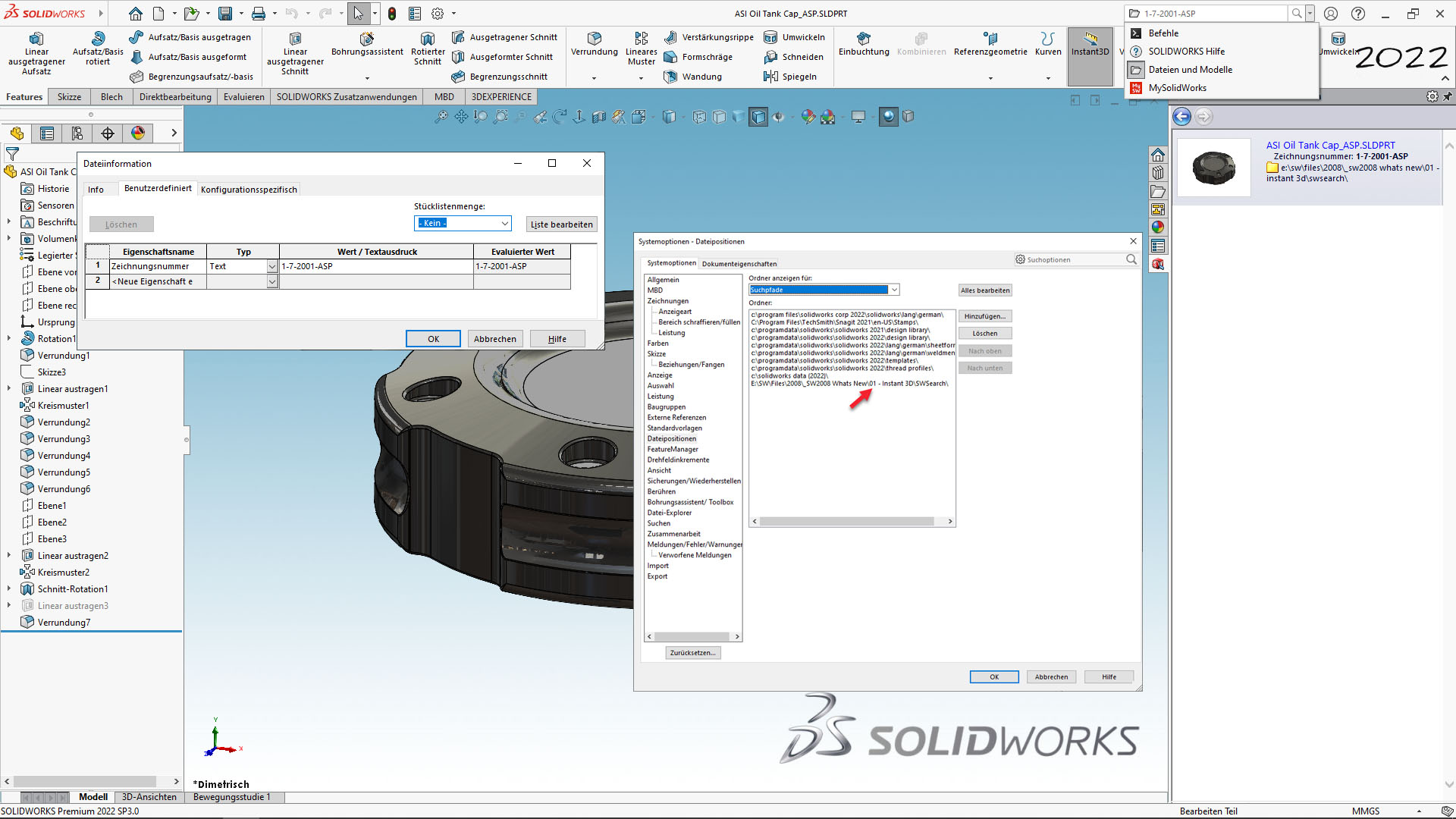
Hallo Andre,einfach den Suchpfad zu Deinen Teilen festlegen, (Microsoft macht den Index) und dann im SWX oben im Suchfeld danach und-color: #FFFF99'>suchen.Kannst nach "Zeichnungsnummer" oder dem entsprechenden Wert und-color: #FFFF99'>suchen.VGAndiS
|
| In das Form SolidWorks wechseln |
 |
SolidWorks : Strukturbauteile trimmen (unterschiedliche Profile ausklinken)
Andi Spieler am 24.08.2022 um 09:05 Uhr (1)
Schau mal ob Du nicht vielleicht mit Fläche verschieben und ersetzen schneller bist.
|
| In das Form SolidWorks wechseln |
 |
SolidWorks : Aufsatz/Basis rotiert Problem
Andi Spieler am 15.12.2022 um 12:16 Uhr (1)
Hallo Tobias,falls es Dir nur um die Endfläche geht kannst Du eine erstellen und mit Fläche ersetzen tauschen.VGAndiS
|
| In das Form SolidWorks wechseln |
 |
SolidWorks : Nutzung anderer Skizze für Aufsatz-Linear austragen möglich?
Andi Spieler am 16.12.2016 um 10:08 Uhr (1)
Hallo Kollegen,hilft da nicht "Element ersetzen"?Kam in SOLIDWORKS 2015.Viele GrüßeAndiS
|
| In das Form SolidWorks wechseln |
|
SolidWorks : Kurve durch XYZ / Kurve in Spline umwandeln
Andi Spieler am 30.06.2013 um 12:16 Uhr (0)
Hallo Pascal,hab‘ jetzt nicht alle Werte kontrolliert aber zumindest musst Du die 1 durch Deine 15300 ersetzen.Viele GrüßeAndi
|
| In das Form SolidWorks wechseln |