|
SEE Electrical : Typdatenbank exportieren / importieren
Tim.M am 31.03.2014 um 15:39 Uhr (1)
Hallo Torte1983,willkommen im CAD.de Forum und herzlichen Dank für Ihren Beitrag.Vermutlich fehlt bei den Artikel die Angabe über Warengruppe und/oder Lieferant und wird daher nicht übernommen. Typ, Warengruppe und Lieferant sind die Mindestangaben, die SEE Electrical benötigt.Wenn Sie auf mehreren Rechnern in einem gemeinsamen Netzwerk arbeiten, empfehlen wir Ihnen die Verzeichnisse "Projects", "Symbols" und "Templates" in das Netzwerk abzulegen und die Verzeichnisspfade unter "Datei" - "Systemeinstellung ...
|
| In das Form SEE Electrical wechseln |
|
SEE Electrical : Datei wiederherstellen
Tim.M am 20.05.2015 um 08:42 Uhr (1)
Guten Morgen Heiner,vielen Dank für Ihren Beitrag!Sie können zur Überprüfung Ihre Projektdatei ZIP-gepackt an uns senden. Mal schauen, ob wir noch etwas retten können.Anderenfalls können Sie wie folgt vorgehen:Fragen Sie nach Möglichkeit nach einer Datensicherung der Projektdatei der letzten Nacht oder davor und öffnen Sie die Datei auf dem Computer, wo die letzten Änderungen vorgenommen wurden. Sollten Sie kein funktionierendes Projekt finden, erstellen Sie ein neues, leeres Projekt mit dem ursprünglichen ...
|
| In das Form SEE Electrical wechseln |
|
SEE Electrical : Datei wiederherstellen
Tim.M am 20.05.2015 um 09:11 Uhr (1)
Wenn Sie die Backup-Dateien im Temp-Verzeichnis finden, müssen Sie nur ein leeres Projekt mit dem gleichen Namen anlegen und die Seite wieder so bezeichnen, wie Sie war. Danach mit der rechten Maustaste auf die Seite im Projektbaum klicken, Backup wiederherstellen auswählen und schon sollte die Seite wieder da sein.Es kann natürlich nur sein, dass Sie nach dem Überschreiben der ursprünglichen Projektdatei länger als das eingestellte Speicherinvervall gearbeitet haben und auch die Backup-Datei nun die Siche ...
|
| In das Form SEE Electrical wechseln |
|
SEE Electrical : Vorlage ändern
Tim.M am 20.08.2015 um 14:38 Uhr (1)
Dies geht, wie für die Stromlaufpläne nur einzeln.- Öffnen Sie die Deckblattseite, auf der Sie das Deckblatt austauschen möchten.- Wählen Sie im Menü "Datei" - "Öffnen" die Funktion "Seitenvorlage" aus.- Wählen Sie nun die neue Deckblattvorlage und bestätigen Sie mit "OK"- Bestätigen Sie die Abfrage mit "Nein", somit bleibt der Inhalt des Normblattes erhalten (sofern es einen gibt) und nur der Normblattrahmen inkl. Deckblattinformationen wird getauscht.- Diesen Schritt müssen Sie für alle Deckblattseiten i ...
|
| In das Form SEE Electrical wechseln |
 |
SEE Electrical : SEE Electrical Compact
Tim.M am 11.01.2016 um 09:17 Uhr (1)
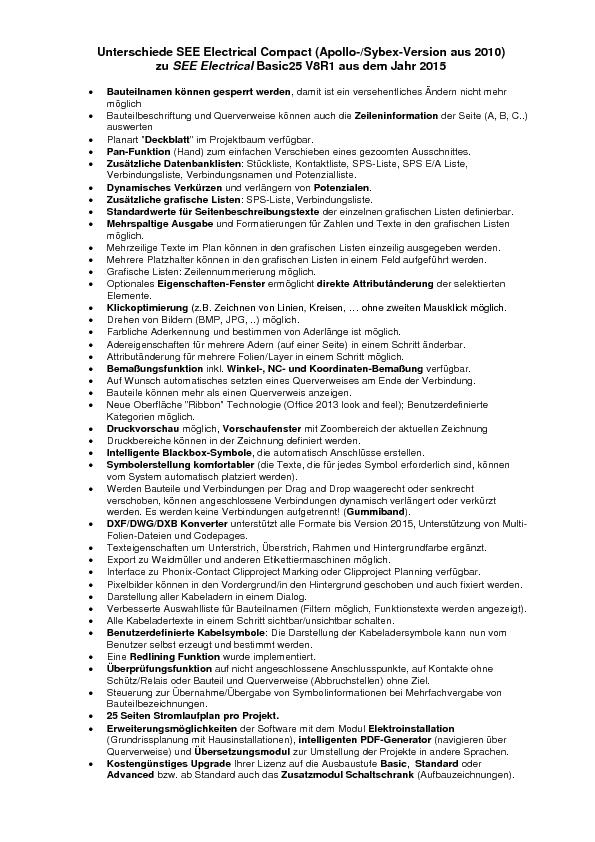
Hallo rufin.Willkommen im CAD.de Forum und vielen Dank für Ihren Beitrag.SEE Electrical Compact entspricht einer stark reduzierten SEE Electrical Basic V4R1 aus dem Jahr 2009/2010 mit maximal 20 Seiten.Eine Auflistung der Unterschiede finden Sie in der beigefügten Datei.Die Typdatenbank ist erst ab der Ausbaustufe Standard verfügbar.Mit freundlichen GrüßenTim.M
|
| In das Form SEE Electrical wechseln |
|
SEE Electrical : Hintergrundfarbe
Tim.M am 03.01.2017 um 14:56 Uhr (1)
Hallo RenePathevielen Dank für Ihren Beitrag.Wenn Sie SEE Electrical ohne ein Projekt öffnen, können Sie über das Menü "Datei" unten rechts im Fenster auf "Systemeinstellung" neben "Beenden" klicken. Öffnen Sie im neuen Fenster den "Reiter" - "Farbe und Layout".Stellen Sie den "Papierhintergrund" auf schwarz, den "Papierrahmen" auf weiß und "Raster" auf weiß.Mit freundlichen GrüßenTim.M
|
| In das Form SEE Electrical wechseln |
|
SEE Electrical : Probleme beim Ausdruck / Referenzpunkt in Electrical Building
Tim.M am 10.04.2017 um 11:10 Uhr (1)
Hallo GuideThomas,vielen Dank für Ihren Beitrag.SEE Electrical Building Bildausschnitte Maßstabsgerecht drucken, gehen Sie dazu wie folgt vor:- Öffnen Sie eine SEE Electrical Building Installationszeichnung.- Klicken Sie bei "Einfügen" auf "Grafik" und wählen Sie "Druckbereich" aus.- Zeichnen Sie ein Rechteck in die Zeichnung von dem gewünschten Druckbereich.- Stellen Sie nun im Eigenschaftenfenster den gewünschten Maßstab ein und selektieren Sie das Rechteck vom Druckbereich, den Sie drucken wollen.- Verw ...
|
| In das Form SEE Electrical wechseln |
|
SEE Electrical : Individuellen Artikel (Fehlerstromschutzschalter) einfügen
Tim.M am 02.05.2017 um 09:22 Uhr (1)
Hallo GuideThomas.Die mitgelieferten Bibliotheken können nicht angepasst werden.In Ihrem Fall müssten Sie die entsprechende Bibliothek (ebl) im Database Verzeichnis entfernt werden.Damit Sie entsprechende Bibliotheken neu anlegen können, gehen Sie wie folgt vor:- Platzieren Sie in Ihren Plan ein Bauteil/Symbol markieren Sie es.- Klicken Sie im Menü "Datei" - "Datenbank" - "Datenbankartikel kopieren"- Geben Sie die gewünschten Artikeldaten ein und bestätigen Sie mit "OK".Ihre Artikel werden in der Custom.xm ...
|
| In das Form SEE Electrical wechseln |
|
SEE Electrical : Brücken im Klemmenplan
Tim.M am 02.10.2017 um 13:07 Uhr (1)
Hallo Henning,es besteht die Möglichkeit die Potenzialbrücke in der Klemmenplanvorlage zu entfernen. Gehen Sie dazu wie folgt vor:- Klicken Sie im Projektbaum unterhalb der grafischen Listen auf "Klemmenplan" mit der rechten Maustaste.- Wählen Sie "Vorlage erstellen" aus.- Zoomen Sie den Bereich der Brücken heraus und klicken Sie mit "Text bearbeiten" auf den Text "P" an der Potenzialbrücke. Ändern Sie diesen Text z.B. in 8 um. Dieser definiert den Brückentyp (P=Potenzialbrücke, 1=Brückentyp 1, ...)- Speic ...
|
| In das Form SEE Electrical wechseln |
|
SEE Electrical : cpj-Datei konvertieren?
Tim.M am 13.11.2017 um 14:29 Uhr (1)
Hallo MK.Vielen Dank für Ihren Beitrag und herzlich Willkommen im CAD.de Forum.Daten aus der Schulversion (Projekte, Symbole und Vorlagen) werden von der Schulversion speziell abgespeichert und Produzieren in allen Projekten, in den Teile verwendet werden wieder ein Wasserzeichen im Ausdruck. Daher ist eine Übernahme von Daten aus der Schulversion nicht ratsam, wenn man sich nicht seine Projekte und Daten einer Kaufversion verseuchen möchte.Mit freundlichen GrüßenTim M.
|
| In das Form SEE Electrical wechseln |
|
SEE Electrical : Caddy ET1-Dateien (ältere Version) mit Version 7R2 öffnen
Tim.M am 17.09.2019 um 13:15 Uhr (1)
Hallo Christian.Vielen Dank für Ihren Beitrag.CADdy Classic Dateien mit der Endung PIC und Symbole SYB können mit SEE Electrical konvertiert werden. CADdy Classic Projekte mit der Dateiendung PRJ können nur mit SEE Electrical Advanced konvertiert werden. Für Projektarchivdateien (JRP) ist sogar der vorherige Entpackvorgang in einer lauffähigen CADdy Classic Version notwendig.Öffnen Sie in SEE Electrical ein Projekt mit einer Stromlaufplan-Seite und Sie finden den Konverter unter dem Menü "Datei" - "Öffnen" ...
|
| In das Form SEE Electrical wechseln |
|
SEE Electrical : Caddy ET1-Dateien (ältere Version) mit Version 7R2 öffnen
Tim.M am 26.09.2019 um 11:41 Uhr (1)
Hallo Christian,Genau, das ist die benötigte Ordner Struktur.Und die PIC Dateien müssen im ELP Verzeichnis kopiert werden.Dabei haben die Dateien die Bezeichnung: ELP0001.PIC, ELP0002.PIC, ELP0003.PIC u.s.w.Danach können Sie mit Ihrer Advanced Version das Projekt über "Datei" - "Öffnen" - "Projekt" und ändern Sie den Dateifilter auf "CADdy Classic Projekt".Grüße aus MönchengladbachTim.M
|
| In das Form SEE Electrical wechseln |
|
SEE Electrical : Einfügen von siemens Bauteilen
Tim.M am 30.01.2020 um 09:37 Uhr (1)
Hallo Hias,willkommen im CAD.de Forum und herzlichen Dank für Ihren Beitrag.In der kostenlosen Schulversion ist der DXF/DWG Import aktiviert.Sie müssen nur zuvor ein Projekt öffnen oder anlegen und eine Seite im Projekt öffnen oder anlegen.Dann gehen Sie mit der Maus in das Menü "Datei" und verweilen ohne zu Klicken auf "Öffnen", dann wird der Konverter im Menü eingeblendet.Der DXF/DWG Export ist jedoch in der Schulversion nicht verfügbar.Mit freundlichen GrüßenTim.M
|
| In das Form SEE Electrical wechseln |


