|
Solid Edge : Zeichnungsableitung - Schnittdarstellung
WePeCom am 07.12.2004 um 17:17 Uhr (0)
Probier mal im Draft unter Zeichnungsansicht Eigenschaften (rechte Maustaste) die Einstellung Teileverschneidungen verarbeiten . Anschließend aktualisieren. Dann z.B. nochunter Anzeige Lager auswählen und das Häkchen aus füllformat anz. entfernen. Gruß Wolfgang ------------------ Was ich mache,mache ich richtig wenn es auch manchmal falsch ist !
|
| In das Form Solid Edge wechseln |
|
SolidWorks : Zeichnungsansichten
Ralf Tide am 14.09.2007 um 10:50 Uhr (0)
Zitat:Original erstellt von weperner:...alles wieder beim alten. Hoffe ich hab das problem jetzt besser definiert...Da kann ich Dir leider auch nicht helfen. Wie Du im angehängten avi (komprimiert als selbstextrahierende exe, .txt entfernen) sehen kannst, geht es bei mir.Beste Grüße,Ralf------------------ Bin dabei :-)
|
| In das Form SolidWorks wechseln |
|
TurboCAD : Material von Grafikflächen entfernen?
jossie am 23.07.2018 um 19:47 Uhr (1)
Guten Abend Wilhelm,ja, hier ist die Datei. Ich habe sie unverändert gelassen, damit nicht vielleicht irgendwas verändert wird, was den Effekt überdeckt. Die Pfosten hinten verursachen z.B. das Problem.Hermann-Josef[Diese Nachricht wurde von jossie am 23. Jul. 2018 editiert.]
|
| In das Form TurboCAD wechseln |
 |
EPLAN Electric P8 : Beistellungen in der Artikelsummenliste
JochenNie am 11.06.2014 um 07:32 Uhr (1)
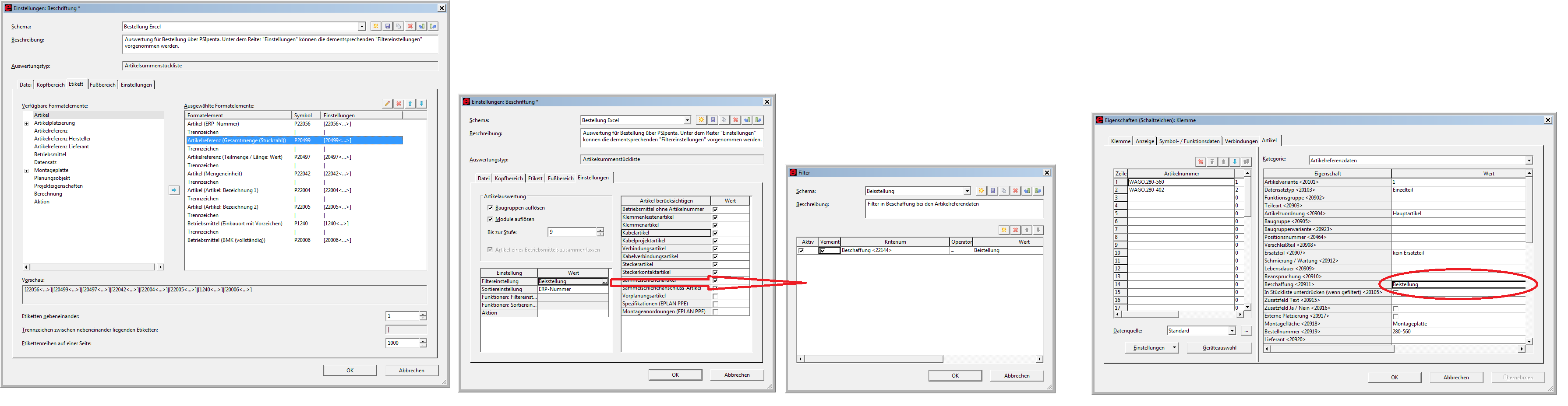
Hallo Domsche,ich habe das mal nachgestellt. Wenn Du bei den Artikelreferenzdaten im Feld Beschaffung 20911 den Text "Beistellung" einträgst, wird der Artikel rausgefiltert (siehe Screenshots). Funktioniert also.Ich habe Dir mal das Beschriftungsschema angehängt. Endung ".txt" entfernen und importieren.Hoffe es hilft Dir weiter.Gruß Jochen
|
| In das Form EPLAN Electric P8 wechseln |
|
Lisp : ElementCode (GC 420 true Color) entfernen
CADmium am 21.04.2010 um 13:46 Uhr (0)
muss es entmod sein ? Ansonsten via ActivX im Truecolorobject ColorMethod auf acColorMethodByACI stellen.was Fertigesansonsten : (entmod (vl-remove-if (lambda(X)(member(car X)(420 430))) (entget(car(entsel))) ))------------------ - Thomas - "Bei 99% aller Probleme ist die umfassende Beschreibung des Problems bereits mehr als die Hälfte der Lösung desselben."
|
| In das Form Lisp wechseln |
|
SolidWorks : Konstruktion von Spiritzgusswerkzeugen
Mokk.n am 23.09.2020 um 13:59 Uhr (1)
zur zweiten Frage:du kannst auf jeden Fall vor dem step export mit dem Feature "Körper löschen/beibehalten" alles unnötige (einzelne Volumenkörper und Oberflächenkörper) entfernen.Das löscht keine Bauteile oder so permanent weg sondern das ist auch einfach ein Feature im Featurebaum------------------MfG Marktischlerei-roszak.de
|
| In das Form SolidWorks wechseln |
|
CoCreate Modeling : Darstellungsliste Position
woho am 04.06.2008 um 08:49 Uhr (0)
Freut mich zu lesen, dass das Problem geloest ist.So wie es aussieht wird bei jedem Modul von Modeling eine eigene Layout-Datei geschrieben.Und die zuletzt geladene ist die aktive.Es genuegt da also, die entprechenden Layout Dateien zu loeschen oder den Browser Eintragdarin zu entfernen.GrussWoHo
|
| In das Form CoCreate Modeling wechseln |
|
SolidWorks : STL Datei umwandeln
Ralf Tide am 30.07.2009 um 15:11 Uhr (0)
Hallo Max,in den Importoptionen kannst Du (nach dem umstellen des Dateityps erst sichtbar) einstellen ob Du einen Grafikkörper, Oberflächen oder Volumen haben willst. Manchmal sind es der Dreiecke zu viele...Bis demnäx,RalfPS: die angehängte Datei ist ein selbstextrahierendes 7zip Archiv (.txt entfernen ).------------------
|
| In das Form SolidWorks wechseln |
|
OneSpace Modeling : Ansicht-Inhalt-Teile verwalten: Verbleibend
clausb am 27.02.2006 um 12:21 Uhr (0)
Zitat:Original erstellt von highway45:Ich glaub nicht, daß das normal istDoch, ist ganz normal. Das sind Teilegruppen. Entfernen kann man sie mittels der Funktionen im Menue "Def Formelemente".Claus------------------OneSpace Designer Modeling FAQ: http://www.clausbrod.de/Osdm/
|
| In das Form OneSpace Modeling wechseln |
|
Rund um AutoCAD : AutoCad Installation Mechanical 2010
jupa am 07.02.2016 um 18:49 Uhr (1)
Nochwas: "... versuche schon zum wiederholten Mal" [Zitat]. Vor jedem neuen Versuch solltest Du die Spuren der/des vorangegangenen Install-Versuche/s sauber entfernen (siehe z.B. hier). ------------------Bildung kommt nicht vom Lesen, sondern vom Nachdenken über das Gelesene. (Carl Hilty)
|
| In das Form Rund um AutoCAD wechseln |
 |
SolidWorks : Wie kann ich eine Füllstruktur auf die andere hälfte übertragen und zusammenfügen?
Andi Spieler am 29.03.2020 um 17:29 Uhr (1)
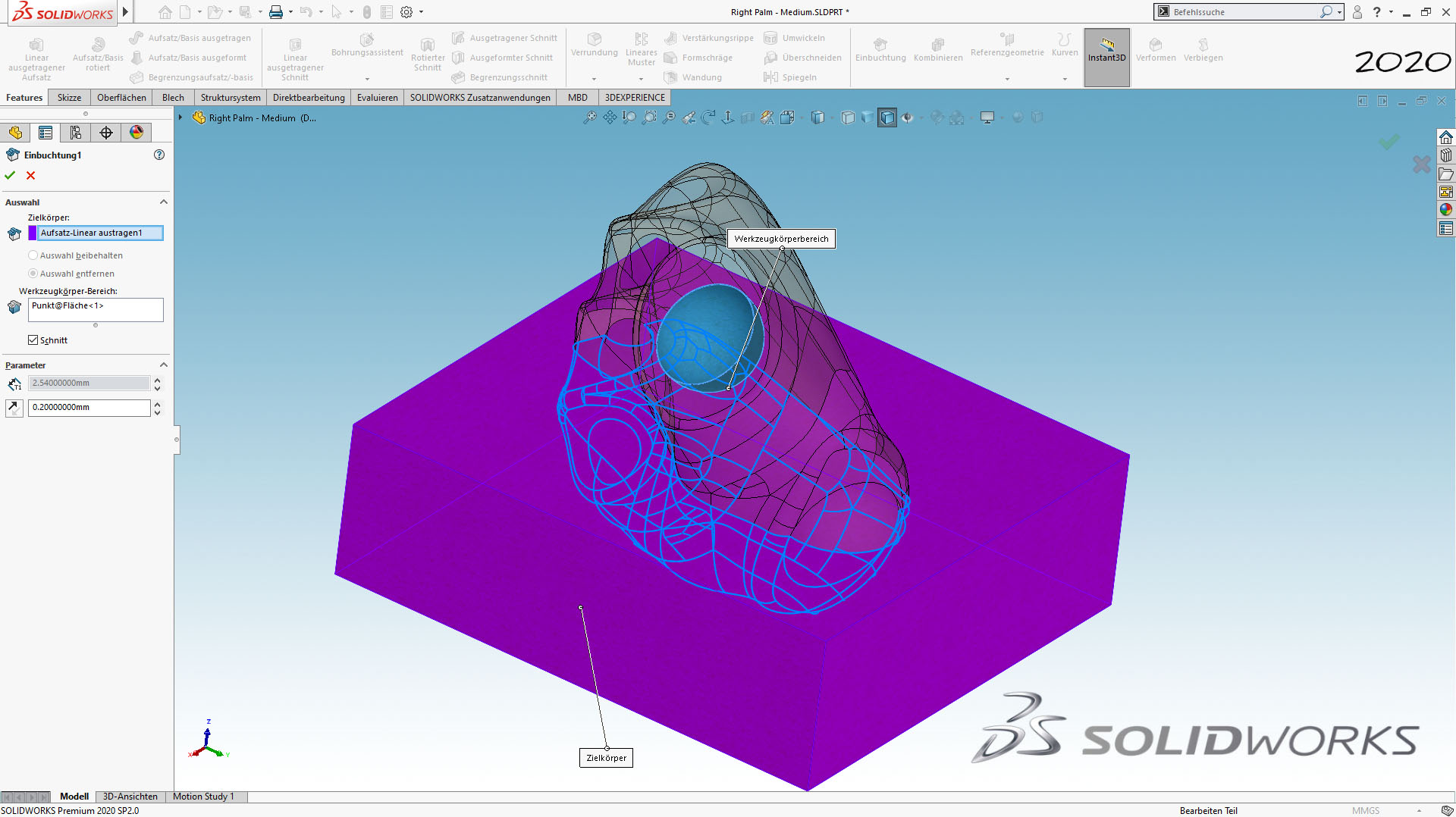
Hallo Larisa,da gibt es mehrere Möglichkeiten• Boolsche Operationen: Kombinieren, Option Entfernen• Formnest• Einbuchtung (nehme ich meistens, man kann auch noch einen Spalt (Offset) einstellen).Viele GrüßeAndiS
|
| In das Form SolidWorks wechseln |
|
Rund um AutoCAD : SE-DWGs zeigen in ACAD Rahmen - wie entfernen?
cadffm am 26.10.2012 um 09:01 Uhr (0)
1.) Ursprung findest du in der RibbonGruppe "Ändern" .2.) Schau mal ganz rechts bei den RibbonRegistern, da ist ein kleines Dreieck mit demman die verschiedenen Einstellungen des Ribbons durchschalten kann.Einfach mal testen welche Modi es da gibt ------------------CAD.de System-Angaben - CAD on demand - User:FAQ(Acad)
|
| In das Form Rund um AutoCAD wechseln |
|
AutoCAD Mechanical : Reduzieren der Normen
Wolli am 27.01.2006 um 12:42 Uhr (0)
Hallo Zusammen,Wie kann ich z.B. innerhalb der Sechskantschrauben einige DIN Normendie wir nie verwenden (z.B. Dehnschrauben)aus der Liste entfernen um diese übersichtlicher zu gestalten.In den _options habe ich nur die Möglichkeit DIN oder ISO komplett ein oder auszuschalten.Danke und Gruß Wolfgang------------------"Früher war die Zukunft besser"-Karl Valentin-
|
| In das Form AutoCAD Mechanical wechseln |