|
EPLAN Electric P8 : Suche nach Symbol
bgischel am 25.11.2009 um 11:31 Uhr (0)
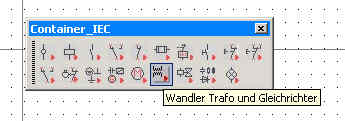
Aha... da habe ich mir noch keine Gedanken gemacht.Sicherlich kann man bestimmte, häufig benutzte Symbole in eine eigene Symbolleiste legen um so die Auswahl schon einmal einzuschränken (siehe die Symbolleiste Container_IEC von Eplan mitgeliefert). Eine reine Suchfunktion während der Symbolauswahl (im Dialog Symbolauswahl) ist mir jetzt nicht wirklich bekannt...------------------ P8 Magic | P8 FAQs | Eplan Downloads | Historie | Hilfe | Suchen | Finden | Fragen | Geprüft
|
| In das Form EPLAN Electric P8 wechseln |
 |
EPLAN Electric P8 : Suche nach Symbol
bgischel am 25.11.2009 um 11:31 Uhr (6)
Aha... da habe ich mir noch keine Gedanken gemacht.Sicherlich kann man bestimmte, häufig benutzte Symbole in eine eigene Symbolleiste legen um so die Auswahl schon einmal einzuschränken (siehe die Symbolleiste Container_IEC von Eplan mitgeliefert). Eine reine Suchfunktion während der Symbolauswahl (im Dialog Symbolauswahl) ist mir jetzt nicht wirklich bekannt...------------------ P8 Magic | P8 FAQs | Eplan Downloads | Historie | Hilfe | Suchen | Finden | Fragen | Geprüft
|
| In das Form EPLAN Electric P8 wechseln |
|
TurboCAD : Auf der Suche nach Symbolen...
Blechi am 22.02.2007 um 11:19 Uhr (0)
Hallo LexelJetzt verstehe ich...Der Befehl "Fett" ist in der Symbolleiste "Texteigenschaften" integriert. Wenn er dir dort nicht passt, kannst du ihn in eine andere Symbolleiste ziehen (natürlich nur während du im "Anpassen" Modus bist).Wenn du willst, dass der Befehl in der Werkzeugliste erscheint, musst du "Fett" in eine Symbolliste ziehen, die in der Werkzeugliste enthalten ist.Gruss Blechi
|
| In das Form TurboCAD wechseln |
|
ADT Architectural Desktop : Viz Render
Angelika am 24.11.2005 um 08:20 Uhr (0)
Hi Dr.Snuggels!Im VIZ Render gibt es eine Einstellung namens "Material zu den Instanzen übertragen". Wenn das aktiviert ist, wird immer automatisch das gewählte Material auf jede Decke, Wand,... übertragen. Geh mal unter "Benutzeroberfläche anpassen" und "Symbolleisten", und erstelle dir eine eigene Symbolleiste mit dem Befehl "Material zu den Instanzen übertragen". Ist nämlich nicht automatisch als Symbolleiste vorhanden!Grüße aus dem verschneiten ÖsterreichAngelika
|
| In das Form ADT Architectural Desktop wechseln |
|
Word und Texteditoren : Word: Email Symolleiste ausblenden?
MaxZ am 27.07.2005 um 07:42 Uhr (0)
hmmm... vielen Dank erstamal für die Tips! ... das klappt leider alles nicht. ich kann die "Symbolleiste" schon verschieben, nur rausziehen kann ich sie nicht. im "Anpassen" Menü ist sie vermutlich unter "Umschlag" abgelegt. Das ist die einzige aktive Symbolleiste, die ich weder zurücksetzen noch per "Häkchenraus" deaktivieren kann. Sehr seltsam! ------------------ --- Der frühe Vogel fällt nicht weit vom Stamm. --- [Diese Nachricht wurde von MaxZ am 27. Jul. 2005 editiert.]
|
| In das Form Word und Texteditoren wechseln |
|
CATIA V5 Allgemein : ANPASSEN/BEFEHLE nicht frei belegbar...
bgrittmann am 20.08.2009 um 10:40 Uhr (1)
ServusHast du schon probiert die "F4" aus der Liste (andere Tasten) auswählen?Ist die "F4" vielleicht schon standardmäßig anderst belegt (bei mir funktioniert es)GrußBerndEDIT: Scheinbar geht es nur wenn der entsprechende Befehl auf einer Symbolleiste liegt. Diese Symbolleiste kann auch ausgeblendet sein------------------Warum einfach, wenn es auch kompliziert geht.[Diese Nachricht wurde von bgrittmann am 20. Aug. 2009 editiert.]
|
| In das Form CATIA V5 Allgemein wechseln |
|
Creo Allgemein : Anpassung Menüleist
nixdesign am 15.04.2013 um 08:06 Uhr (0)
Hallo binichnich,die Leiste die du meinst heißt "Symbolleiste für Schnellzugriff". Die darunter mit den verschiedenen Reitern ist die "Multifunktionsleiste".Dein Pro/blem mit den Leisten könnte vielleicht durch den Einsatz einer bestimmten Version oder Zusatzmodulen hervorgerufen werden (vermute ich), da wir momentan mit Creo 1 (M040) und Stools 2012 arbeiten und ich kein Problem mit einer gespeicherten Symbolleiste habe (Speicherort für die ui. C:Users"username"AppDataRoamingPTCProENGINEERWildfire.wf.Sett ...
|
| In das Form Creo Allgemein wechseln |
|
EPLAN Electric P8 : Artikelverwendungsnachweis V2.0
Straight-Potter am 05.11.2009 um 09:54 Uhr (0)
Importiere mal die Symbolleiste und speichere den Arbeitsbereich. Danach Abbrechen und wieder aufrufen und den Arbeitsbereich wechseln und schauen ob es dann geklappt hat.Ich habe die Vermutung das er die aktuelle Konfig einliest, speichern klappt zwar aber EPLAN hat anscheinend noch die alte geladen und stellt diese Konfig wieder ein --- Also ohne neue Symbolleiste...Ein Versuch ist es wert... Straight-Potter------------------Wenn wir bedenken, dass wir alle verrücktsind, ist das Leben erklärt.
|
| In das Form EPLAN Electric P8 wechseln |
|
Inventor : Vorschaufenster fehlt im Explorer von Windows
phipunkt am 09.01.2007 um 23:41 Uhr (0)
Hallo,für die Vorschau die allgemeinen Aufgaben aktivieren, dazu im Ordnerfenster auf Extras - Ordneroptionen - Allgemein - Allgemeine Aufgaben in Ordnern anzeigenWenn links dann nur der Verzeichnisbaum angezeigt wird, in der Symbolleiste auf Ordner klicken. Unter Details ist dann bei markierten Dateien das Vorschaubild.Alternative dazu: In der Symbolleiste die Ansicht für den Ordner auf Miniaturansichten stellen.Gruß Martin[Diese Nachricht wurde von phipunkt am 09. Jan. 2007 editiert.]
|
| In das Form Inventor wechseln |
|
Lisp : Länge und breite von einem gerade gezeichneten Rechteck auswerten
spider_dd am 22.03.2011 um 21:43 Uhr (0)
Zitat:Original erstellt von udouk:DEBUGGER?? Wie werfe ich den denn an???Setze im VL-Editor im Quelltext an der Dich interessierenden Stelle einen Haltepunkt (RMT Haltepunkt ein oder "Hand-Symbol" in der unteren Symbolleiste). Nach dem Laden und Starten des Lisp-Progs stoppt der Ablauf und Du kommst in den VL-Editor. Dort hast Du dann in der Symbolleiste die Optionen für Einzelschritt, Prozedurschritt ... usw. und auch die Möglichkeit den Inhalt von Variablen und Funktionen zu prüfen.HTHGrußThomas
|
| In das Form Lisp wechseln |
|
Windows 7 : Verknüpfung in Startleiste?
RSchulz am 04.11.2010 um 08:29 Uhr (0)
Hallo Basti,so wie es aussieht, ist das so gewollt in der Windows7 eigenen Symbolleiste. Man kann hier mit Tricks ein bisschen was machen. Es scheint allerdings so, dass es aber besser ist, eine eigene Symbolleiste neben der Originalen anzulegen. Dann hast du freien Spielraum und alles funktioniert soweit.Hier noch ein Link in dem die Shell-Kommandos dargestellt werden, die innerhalb der Verknüpfungen verwendet werden dürfen.HTH------------------MFGRick Schulz Nettiquette (CAD.de) - Was ist die Systemi ...
|
| In das Form Windows 7 wechseln |
|
CATIA V5 Drafting : Standardwert festlegen mit R11
heddi am 01.08.2003 um 11:20 Uhr (0)
Hallo Steffen, Meine Optionen sind genauso eingestellt, aber die Option, die du meinst gilt ja nur für Zeichnungen, die vor R11 erstellt wurden sind & da funktioniert es ja auch, halt nur nicht bei neu erstellten. Das komische ist ja, das ich eigentlich in der Symbolleiste Darstellung den Standard umschalten kann (laut Onlinedoku). Meine Symbolleiste sieht allerdings völlig anders aus(siehe Bild) - vielleicht liegt es daran? Hab dazu auch nichts in der Doku gefunden. Trotzdem Danke für die Anregungen Fr ...
|
| In das Form CATIA V5 Drafting wechseln |
|
Unigraphics : Masseeigenschaften NX3 ??
lastman am 16.03.2005 um 08:42 Uhr (0)
Moin, ich bin übrigens mit XP unterwegs. Also, Du meinst RMB auf eine Symbolleiste und dann halt unter der Registerkarte Commands, Kategorie Analysis/Mass Proberties anpassen und den Befehl einfach in eine Symbolleiste ziehen. Der Befehl (Mass using Solids...) ist ja hier leider nicht vorhanden.Siehe Foto. Übrigens, wie man im Bild sehen kann, ist der Befehl Area using Faces... auch nicht da :-( Hast Du noch ne Idee? Schöne Grüsse, Lastman
|
| In das Form Unigraphics wechseln |