|
Solid Edge : Haustür
manfredkroener am 26.03.2006 um 19:44 Uhr (0)
Moin MichaDas mit den vielen Kanten liegt bestimmt daran, dass jede Abrundung und Fase aufgezeigt wird. Du kannst im Draft mit dem Befehl Kante ausblenden in der Symbolleiste Zeichnen einzelne Kanten ausblenden, dann wird alles ein bisschen übersichtlicher.CU Manfred
|
| In das Form Solid Edge wechseln |
|
Inventor : Bauteil drehen
Stocki1982 am 19.12.2005 um 07:40 Uhr (0)
Hallo Frank G,Ja das geht im Bauteil, sowie in der Baugruppe.Schalte das freie Drehen ein, aber nicht mit der F4 - Taste auf der Tastatur sonder mit dem Symbol aus der Symbolleiste. Durch das drücken der "Shift" Taste, wird die Bewegung die du dann mit der Maus gibts weiter vortgesetzt.Lg, Daniel------------------
|
| In das Form Inventor wechseln |
 |
Inventor : Symbolreiter
Enric am 05.12.2013 um 22:16 Uhr (15)
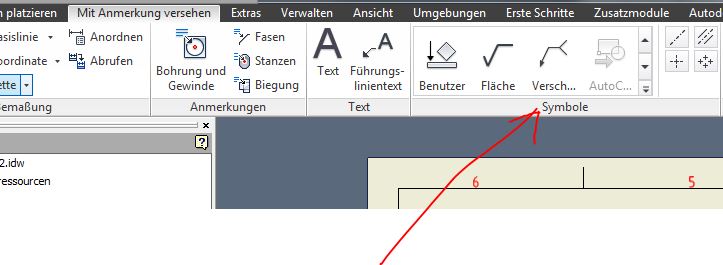
Guten Abend liebe CAD Gemeinde,ich habe volgendes Problem.habe im INV 2013 ein Update gefahren und eine Symbolleiste (Symbol neu) bekommen. Ich möchte nun aber wieder den alten Stand herstellen ( Symbol alt). Wie kann ich das umstellen .Wer kann mir da mal einen Tipp geben GrußEnric
|
| In das Form Inventor wechseln |

Aufnahme.zip |
TurboCAD : 3d Bearbeitung
mlaufer am 12.12.2018 um 09:11 Uhr (1)
Ich habe jetzt einen kleinen Film gemacht, damit ihr malselber seht, wie sich das für mich darstellt...Als Erstes drehe ich das Teil zur Bearbeitung hin...Fahre mit der Maus Richtung Symbolleiste, um den Befehlauszuwählen...Schwupp ...Wie von Geisterhand dreht sich das Teil selber wieder zurück!
|
| In das Form TurboCAD wechseln |
|
Viz Produkte : VIZ
glocke am 31.08.2006 um 17:20 Uhr (0)
Hallo Thomas !Das meine ich damit :Einrichten der Lektion:Fahren Sie mit dem Ergebnis der vorherigen Übung fort, oder starten Sie VIZ Render. Wählen Sie Datei Öffnen. Suchen Sie die Datei tut_living_room02.drf im Ordner TutorialVIZ RenderFull_House, und klicken Sie auf Öffnen. Suchen Sie in der Layerliste den Eintrag Tut_Chairs, und klicken Sie darauf.Tut_Chairs wird damit zum aktuellen Layer.Klicken Sie auf das graue Glühbirnensymbol, um das Layer zu aktivieren.Das Layer ist aktiviert, und es sind zwei Se ...
|
| In das Form Viz Produkte wechseln |
|
TurboCAD : Fang ausschalten
WinfriedM am 01.12.2009 um 22:54 Uhr (0)
Hab jetzt zufällig einen Unterschied entdeckt: Wenn der Orthomodus an ist, schaltet der Modus "Kein Fang" über die Symbolleiste den Orthomodus nicht ab. Der bleibt aktiv. Klickt man hingegen unten auf "Fang", wird der Fang vollständig abgeschaltet und somit auch der Orthomodus.
|
| In das Form TurboCAD wechseln |
|
CATIA V5 Flächen : Symbole
Mörchen am 09.12.2007 um 22:11 Uhr (0)
Hallo Tweety79,die findest Du im Workbench "Generative Shape Design" oder "Wireframe and Shape Design.Wenn Du die Symbolleiste nicht findest, suche im Hauptmenü "Einfügen / Flächen"GrußMörchen[Diese Nachricht wurde von Mörchen am 09. Dez. 2007 editiert.]
|
| In das Form CATIA V5 Flächen wechseln |
|
SolidWorks : Sechkant
Robert Hess am 07.11.2009 um 09:14 Uhr (0)
Hallo, wenn es nicht unter Skizzieren schon eingefügt ist bzw. S-Menü dann RMT anpassen und aus der Symbolleiste Skizzieren hinzufügen. MFG Robert Hess------------------"Wir haben doch keine Zeit". Doch. Die muß man sich manchmal nehmen um Vorwärts zu kommen.
|
| In das Form SolidWorks wechseln |
|
ANSYS : Grafik
Michael706 am 26.10.2008 um 20:29 Uhr (0)
Hallo Leute,ich habe bis jetzt das am Display angezeigte Bild (Ergebnis einer Berechnung) über einen Umweg abgespeichert, und zwar über den Befehl in der Symbolleiste: Drucken (image capture)und dann als pdf-Bild.Geht das auch einfacher über eine Grafikdatei (jpeg, png, etc.)Danke
|
| In das Form ANSYS wechseln |
|
SolidWorks : Zeichnungen - schattierte Schnitte und Realview
bamika am 25.08.2008 um 16:45 Uhr (0)
Ja, das mit dem Baugruppenschnitt funktioniert. Ist aber nur eine Notlösung. Die Funktion "isometrische Schnittansicht" wäre schon mal super, habe ich gar nicht im Kontextmenü. Auch nicht im Befehlsmanager bzw. Symbolleiste. Die Hilfe kennt das auch nicht. Kann es sein, dass es das efrst mit SWX 2008 gibt?
|
| In das Form SolidWorks wechseln |
|
Nemetschek Allplan : Symbolleisten selbst erstellen
anbue am 28.11.2007 um 19:02 Uhr (0)
Mach doch mal Extras / Anpassen / Symbolleisten / Neu. Dann kannst Du dir die Icons in die neue Symbolleiste ziehen.Allerdings hört sich das was du machen willst doch arg nach den Symbolleisten Erzeugen und Bearbeiten an ? Vielleicht solltest Du die einfach noch ein wenig pflegen.Gruß Andreas
|
| In das Form Nemetschek Allplan wechseln |
|
CATIA V5 Allgemein : Perspektive senkrecht ausrichten
.cept GmbH am 25.08.2009 um 12:16 Uhr (0)
Hallo,ich gehe folgendermaßen vor:- in der Symbolleiste Schellansicht eine ausgerichtete Ansicht auf die Baugruppe anwenden, z.B. Vorderansicht- Doppelklick auf den Kompass und im Fenster Parameter zur Kompassmanipulation unter Drehinkrement die benötigten Verdrehwinkel für die benötigte Ansicht eingeben und die Ansicht entsprechend drehenDiese Vorgehensweise ist gut reproduzierbar.Gruß,Frank
|
| In das Form CATIA V5 Allgemein wechseln |
|
Pro ENGINEER : Interaktive Hilfe / Einstellungen
LAD am 26.07.2001 um 17:53 Uhr (0)
Hallo, welche Datei muss ich verwenden, um die Interaktive Hilfe auf der Pro/E Symbolleiste zu nutzen? Welche Startdatei muss also der Explorer als standart haben? Oder muss ich jetzt Proe nochmal überinstallieren? Danke, LAD
|
| In das Form Pro ENGINEER wechseln |