|
Solid Edge : Abstandsbemaßung
wolha am 07.04.2014 um 08:30 Uhr (1)
Hallo nochmal,was mir in Deinem Video nun aufgefallen ist, und das könnte ein Grund sein, Du überstreichst vor dem Absetzen des 3. Maßes die erste Maßzahl 350 (wird kurz rot), ev. löst Du damit eine neue Gruppierung aus.Leider sieht man im Video nicht Deine Symbolleiste und deine aktuellen Einstellungen.Auch wenn ich hier drüber streiche passiert nicht Dein wundersames Resultat!Kann natürlich nun auch am Service Pack liegen, schwer zu sagen.------------------mfgWolfgang HacklCAD/CAM - Consulthttp://www.cad ...
|
| In das Form Solid Edge wechseln |
|
Rund um AutoCAD : Befehl zurück ohne Funktion ?
T_Kaulen am 29.09.2009 um 08:49 Uhr (0)
Hallo "runkelrübe""Klick2" war meine eigene Anfrage zu der Problematik mit dem 3D Orbit, und das es nach deiner Aussage immer noch so ist, zeigt mal wieder wie schlecht die Programmierung solcher Programme ist und wie schlecht das Fehlermanagement. Autocad 2006 kam meiner Erinnerung nach ca. 2005/2006 auf den Markt !!Der 3D Orbit wird von mir über das ICON in der Symbolleiste geöffnet.GrußThomas.... der der auch mit dem Befehl zurück immer noch nicht weitergekommen ist.
|
| In das Form Rund um AutoCAD wechseln |
|
OneSpace Modeling : Verschiedene Stellungen einer Mechanik
jantweiler am 03.12.2003 um 09:14 Uhr (0)
Moin Moin, vielen Dank für die prompte Hilfe!!! Ich bin dem link von Klaus gefolgt und mache es jetzt mit dem Makro von Walter Geppert und habe alle Stellungen auf eine neue Symbolleiste gezogen - klappt ganz gut. Die Sache mit dem Goodie habe ich nicht ausprobiert weil ich nicht weiss wie man an das Goodie rankommt. Auf jeden Fall gibt es lecker Unities. Viele Grüße Jörg Antweiler ------------------ Gruß Jörg Antweiler
|
| In das Form OneSpace Modeling wechseln |
 |
DraftSight 2D : Anpassungsdatei Neu
BaCharon am 16.12.2023 um 11:29 Uhr (15)
Da es mir hauptsächlich darum geht, den Befehl, z.B. Linie 1x mit Symbol und ein 2. Mal nur mit der Beschriftung "Linie" in der Symbolleiste einzutragen, muss ich dazu in der Hauptanpassung erst die Befehle duplizieren. Habe hier einen Mitarbeiter, der quasi ein altes Digitizer-Tablett auf einen zweiten Bildschirm gelegt bekommen soll.Ganz ohne Eingriff in die Anpassungsdatei scheint es nicht zu funktionieren.Ich hatte nach einer Möglichkeit gesucht, die Befehle bearbeitbar in eine neue Anpassungsdatei zu ...
|
| In das Form DraftSight 2D wechseln |
|
MegaCAD : x,y-Filter bei drag und drop
MRS am 27.01.2005 um 09:00 Uhr (0)
Hallo GUP! Beim Verschieben mit D&D wird der Inkrementalpunkt nicht neu gesetzt (im Gegensatz zu Verschieben/Kopieren im Edit-Menü). Daher bezieht sich der Filter immer auf den aktuellen Inkrementalpunkt! Abhilfe bietet die Funktion Inkrementalpunkt setzen , welche beim Verschieben aktiv ist (bei mir: 2. Symbolleiste - 3. Symbol von oben - gelber Kreis mit rotem Kreuz). Hiermit lassen sich dann x- oder y-Koordinate setzen. Viel Erfolg! ------------------ Viele Grüße, Magnus Rode MRS@cad.de
|
| In das Form MegaCAD wechseln |
|
SolidWorks : 2D in 3D
boemi am 09.07.2003 um 16:32 Uhr (0)
Hier die Screenshots 1. Ausgangsskizze importiert von 2D Zeichnung 2. Ansichten mit 2D-3D Symbolleiste richtig umgeklappt. 3. Ansicht von oben auf die Ausrichtung der beiden Skizzen. Nun mein Problem: Ich kann beide Skizzen nicht richtig zueinander ausrichten. Im Handbuch heisst es ich soll die Kante in der ersten Skizze auswählen, dann die Strg Taste gedrückt halten und dann die zweite Linie in der andere Skizze auswählen. Leider funktioniert das ganze nicht. Besten Dank für die rasche Hilfe. Gruss Marc
|
| In das Form SolidWorks wechseln |
|
CATIA V5 Allgemein : assembly - session
fireman am 19.08.2003 um 07:29 Uhr (0)
Hallo Johannes, probiers so: In der Baugruppe ein neues Part erzeugen, aktiv schalten, die zu konvertierenden Bodies oder Körper markieren (Fenster mit der Maus drüber ziehen), dann auf Zusammenbauen (assemble) gehen (schalte ggf. die entsprechende Symbolleiste ein). Catia baut dann alles in einzelnen Körpern in das neue Part. Du kannst die zusammenbauen noch löschen, hast dann schöne einzelne Körper vorliegen. Als *.model absichern - Fertig! Gruß aus dem wilden Süden, fireman
|
| In das Form CATIA V5 Allgemein wechseln |
|
Solid Edge : Übergangsausprägung
Arne Peters am 19.01.2006 um 15:07 Uhr (0)
Die Flächen, die du zusätzlich offen haben willst, solltest Du bei der Auswahl der offenen Teilflächen beim Dünnwand-Befehl mit auswählen.Den Zylinder würde ich nachträglich wieder schließen. Möglichkeit 1- Wählen den Befehl "Teilfläche ersetzen"- Klick auf die Bodenfläche im Zylinder und bestätige.- Klick auf die innere Übergangsfläche als Ersatzfläche.Möglichkeit 2- Bereich löschen in der Ändern-Symbolleiste- Obere Umrandung des hohlen Zylinders wählen.- Eine Fläche innerhalb wählen. Kommen wir der Sache ...
|
| In das Form Solid Edge wechseln |
 |
ZW3D : ZW3D 2022 ... Skizze verlassen? Icon?
ZW3D-Supporter am 21.10.2021 um 11:29 Uhr (15)
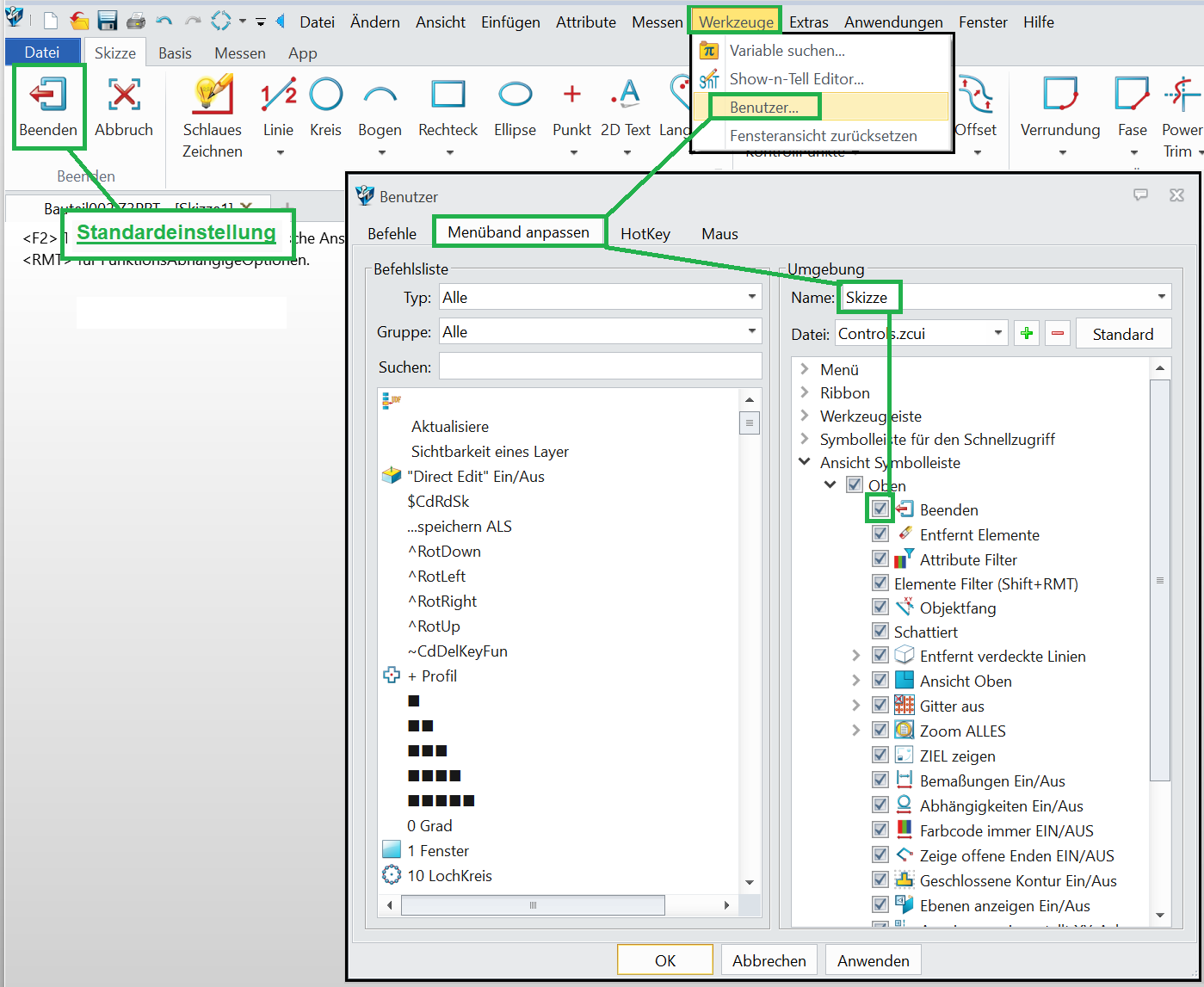
Hallo Alex,den Exit-Button findet man standardmäßig links oben.Was ich vermute...meinst du das Icon in der kleinen Leiste Mitte des Bauraums (auch als Ansicht-Symbolleiste bezeichnet)?Das kannst du in der Menüleiste unter = Werkzeuge = Benutzer = Menü anpassen = z.B. Skizze = Ansicht Symbolleistehier das Häkchen vor "Beenden" setzen, "Anwenden" und "Bestätigen" klicken. Fertig.Gruß euer ZW3D-Support ------------------encee GmbHIhr CAD/CAM Partner seit 1995https://encee.de
|
| In das Form ZW3D wechseln |
|
CATIA V5 Flächen : Fläche in Solid umwandeln
Mörchen am 11.01.2008 um 11:29 Uhr (0)
Hallo mosul2004,Du kannst ein Solid an einer Fläche begrenzen (z. B. einen Block), oder Du kannst eine Fläche aufdicken mit Aufmaßfläche (Thick Surface),eine Fläche "aufnähen" mit Fläche integrieren (Sew Surface) und an einer Fläche trennen (split). Das sind die Möglichkeiten neben Close. Bei allen brauchs Du eine Fläche bzw. einen Flächenverbund.Die Icons findest Du in der Symbolleiste "Auf Flächen basierende Komponenten" im Part DesignGrußMörchen
|
| In das Form CATIA V5 Flächen wechseln |
|
Solid Edge : Erfahrung mit Animationen
strela am 04.05.2005 um 17:49 Uhr (0)
In Solid Edge Assembly gibt es die Umgebung Motion . Dort kann man Teile sich bewegen lassen. Das Ergebnis kann man über den Button AVI-Datei exportieren . Siehe Anhang. Auszug aus der Simply Motion-Hilfe: Zitat: AVI-Datei exportieren, Schaltfläche in der Symbolleiste Gibt eine Animation als AVI-Datei aus. Der Name der zu erstellenden AVI-Datei wird angefordert. Das Anfangs- und Endbild sowie das Bildinkrement wird auf der Seite Animation des Dialogfelds Optionen festgelegt.
|
| In das Form Solid Edge wechseln |
|
CATIA V5 Allgemein : Sketcher - Gruppieren
denyo_1 am 10.01.2009 um 09:15 Uhr (0)
Hallo,ich denke die Linien in dem Sktech werden duch die Gruppierung einfach überbestimmt und das siehst du nicht, weil du das AnanlyseTool nicht eingeschaltet hast.Durch die Gruppierung werden die Linien aneinander gefixt und somit kann man das Teil nicht mehr intern bemaßen. Schalte mal das AnalyseTool (Symbolleiste "Darstellungen" die letzten drei Buttons aktivieren) ein und schau ob deine Linien violett werden beim erstellen der Maße------------------MFG DanielDie KATJA ist halt doch nur ne zickige Fra ...
|
| In das Form CATIA V5 Allgemein wechseln |
|
CATIA V5 Allgemein : Ansicht navigieren mit strg+Maus
chrisuu am 22.11.2009 um 10:32 Uhr (0)
Servus,in den CAD Laboren habe wir jetzt Catia V5R19 SP2 und ich komme mit der Navigation der Ansicht nicht mehr klar. Früher konnte man die Ansicht seines Teiles einfacht mit Strg+eine Maustaste zoomen, drehen und verschieben. Dies ist mir jetzt leider nur über Icons der unteren Symbolleiste möglich, was recht umständlich ist.Weiß jemand, wie ich die Mausnavigation wieder einschalten kann? Ich habe leider nichts gefunden.GrüßeChrisuu------------------Catia V5R16
|
| In das Form CATIA V5 Allgemein wechseln |