|
CATIA V5 Drafting : Wie erzeugten linien bedingungen vergeben
Mörchen am 06.11.2007 um 23:09 Uhr (0)
Hallo Sash,dafür gibt es übrigens eine bessere Methode:in der Symbolleiste "Aufbereiten" (Dress up) gibt es den Befehl "Mittellinie mit Referenz". Damit kann man einen Lochkreis darstellen:- Bohrung selektieren- Mittelpunkt selektieren (oder ein Element, das konzentrisch zum Mittelpunkt ist, in Deinem Fall der Außenkreis)- In der Bohrung ist nun ganz klein ein gestrichelter Bogen.- Durch Doppelklick und Ziehen an den kleinen Quadraten mit der linken Maustaste sind die Linien veränderbar; mit g ...
|
| In das Form CATIA V5 Drafting wechseln |
|
SolidWorks : Icon für SW - Gutes Aussehen
Lutz Federbusch am 10.10.2017 um 10:14 Uhr (1)
Die Größe ist nicht exakt vorgeschrieben. Mehr Windows- konform wären aber 32x32 oder 64x64 Pixel. Probiere es einfach aus, wie es auch mit großen Symbolen aussieht (dazu auf eine Symbolleiste mit rechts klicken, Anpassen.. wählen und in dem Dialog auf der Registerkarte Symbolleisten rechts oben die Symbole groß oder klein stellen.Manche Benutzer arbeiten lieber mit exotischen Einstellungen und dpi- Werten, da kann so ein Icon ganz anders aussehen...------------------Lutz FederbuschMein GästebuchDer Mensch ...
|
| In das Form SolidWorks wechseln |
 |
CATIA V5 Allgemein : Bild Erfassen - Es sieht schrecklich aus
ptit.tom am 09.02.2011 um 11:01 Uhr (0)
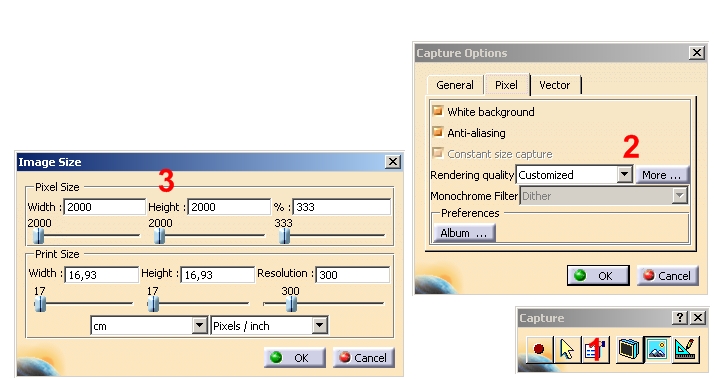
Hallo,Es gibt die Möglichkeit die Auflösung des Bild einzustellen, um die Bildqualität zu verbessern.0. Ein Aufnahmebereich definieren1. Im Symbolleiste der Bildaufnahme in Properties gehen2. Dann die Option "rendering quality" auf "Custumized" setzen3. Die Auflösung anpassen im Bereich "pixel size" (evt. auch die Resolution, was keine Wirkung auf die Qualität selbst hat)Damit kann CATIA deutlich detaillierte Bilder liefern.Um die Belichtung realistischer darzustellen, kann man auch in Menü "View Lighting ...
|
| In das Form CATIA V5 Allgemein wechseln |
|
CATIA V5 Allgemein : Work Breakdown Structure (WBS)
mbendel am 11.08.2003 um 12:15 Uhr (0)
Hallo v5ler, In der Onlinedokumentation zu V5R11 wird im Abschnitt Product Structure die neue neue Funktionalität Work Breakdown Structure (WBS) beschreiben. Das zu dieser Funktion gehörende Kontextmenü zum Erzeugen der Views ist bei mir (R11 SP03/04, WIN2000) nicht verfügbar, die Symbolleiste zur Auswahl der erzugten Ansichten usw. ist aber vorhanden. Liegt das Problem an meiner Installation, muss für diese Option noch irgendwo eine Option geetzt werden oder funktioniert diese Funktion einfach noch nic ...
|
| In das Form CATIA V5 Allgemein wechseln |
|
Solid Edge : Gruppen erzeugen
Arne Peters am 16.11.2004 um 15:45 Uhr (0)
1. Textfeld erstellen 2. Textfeld markieren (bzw. Elemente, die in die Gruppe sollen markieren) 3. Befehl "Gruppieren" aus Zeichnen-Symbolleiste wählen 4. Name für Gruppe eingeben. 5. Bestätigen mit grünem Haken. Diese Gruppe wird dann natürlich in allen Schriftfeldern auf allen Hintergundblättern benötigt. Für das Bearbeiten der Vorlage 1. Normal.dft im Vorlagenordner von SE öffnen 2. Asicht-Hintergrundblatt 3. Hintergrundblätter bearbeiten wie oben. 4. Ansicht-Arbeitsblätter 5. Vorlage speichern und sch ...
|
| In das Form Solid Edge wechseln |
|
TurboCAD : 2D in Papierbereich
TC17pro am 29.04.2021 um 13:59 Uhr (1)
Hallo,hier wird das Einfügen von Ansichtsfenstern erklärt.EDIT:Ich hatte dir auch geschrieben, du sollst die Symbolleiste "Benannte Ansicht" einschalten. ------------------Freundliche GrüßeTC17proÜber eine Rückmeldung würde ich mich freuen, Danke.Meine Version TurboCAD V 17.2.77.1 ProfessionalFür die erstellten Beiträge ist die Haftung, Garantie und Gewährleistung ausgeschlossen.Nettiquette-----Sys-Info-----Richtig fragenDateianhänge hochladenSo sagt man Dankeschön - UnitiesNEU, aus gegebenem Anlass: Kei ...
|
| In das Form TurboCAD wechseln |
|
TurboCAD : 2D in Papierbereich
TC17pro am 29.04.2021 um 13:58 Uhr (1)
Hallo,hier wird das Einfügen von Ansichtsfenstern erklärt.EDIT:Ich hatte dir auch geschrieben, du sollst die Symbolleiste "Benannte Ansicht" einschalten.------------------Freundliche GrüßeTC17proÜber eine Rückmeldung würde ich mich freuen, Danke.Meine Version TurboCAD V 17.2.77.1 ProfessionalFür die erstellten Beiträge ist die Haftung, Garantie und Gewährleistung ausgeschlossen.Nettiquette-----Sys-Info-----Richtig fragenDateianhänge hochladenSo sagt man Dankeschön - UnitiesNEU, aus gegebenem Anlass: Keines ...
|
| In das Form TurboCAD wechseln |
|
TurboCAD : Zwangsbedingungen Markierung Massstab
TC17pro am 15.11.2021 um 10:21 Uhr (1)
Hallo,hmmm, bei meinem Test hats funktioniert. Yoda sagt: Seltsam das ist. Ich hab die Symbolleiste/Iconleiste aufgerufen und dann mit der rechten Maustasteauf ein Icon geklickt, die Eigenschaften geändert und gut wars. ------------------Freundliche GrüßeTC17proÜber eine Rückmeldung würde ich mich freuen, Danke.Meine Version TurboCAD V 17.2.77.1 ProfessionalFür die erstellten Beiträge ist die Haftung, Garantie und Gewährleistung ausgeschlossen.Nettiquette-----Sys-Info-----Richtig fragenDateianhänge hochla ...
|
| In das Form TurboCAD wechseln |
|
Rund um Autocad : Eigene Symbolleisten blenden sich automatisch wieder aus
The VIP am 21.05.2003 um 07:43 Uhr (0)
Hallo. Wir haben AutoCAD 2002 Mechanical 6. Wir haben hier in der Firma schon immer eine eigene Symbolleiste mit eigenen Befehlen erstellt (die meistverwendetsten Befehle / "Favoriten" sozusagen). Die hat jeder bei sich auf dem Rechner geladen (eine einmalige Sache) Ich hab damals eine MNU Datei geschrieben die sich jeder geladen hat. Dennoch kommt es (nur sporadisch) vor, dass sich die Symbolleisten automatisch ausblenden. Meine Kollegen haben nicht die Muse und das "Wissen" sich die wieder selber einzubl ...
|
| In das Form Rund um Autocad wechseln |
|
FreeCAD : Ansicht springt immer weg// Kann man Sie fixieren ?
TPD-Andy am 25.04.2025 um 08:19 Uhr (1)
Hallo RolfBernd,In FreeCADs TechDraw-Workbench können Ansichten wie folgt fixiert (gesperrt) werden:Ansicht fixieren/lösenWerkzeugaufruf: - Klicken die Schaltfläche Ansicht fixieren/lösen in der Symbolleiste. - Oder wähle TechDraw Ergänzungen: Merkmale/Änderungen Ansicht fixieren/lösen aus dem Menü.Manuelle PositionsfixierungÜber die Daten-Eigenschaften der Ansicht: - Ansicht auswählen im Baum oder auf dem Zeichenblatt, - Im Daten-Reiter die Eigenschaft Lock Position auf True setzen, - X/Y-Positio ...
|
| In das Form FreeCAD wechseln |
|
Solid Edge : kann Lernprogrammteil nicht durcharbeiten
Tommaso am 09.08.2002 um 08:22 Uhr (0)
Hallo, brauche hier mal Hilfe. Um mehr Sicherheit mit SE V11 zu bekommen, wollte ich im Lernprogramm, unter ModulPart Fortgeschrittene, die Übung mit dem Dünnwandbereich (siehe uebung_bild_01.jpg )durcharbeiten. Na ja mmm...Angefangen und schon komme ich nicht weiter. Nach dem ich den ersten Teil durchgelesen habe (siehe uebung_Bild_02, sollte ich in der Symbolleiste Formelelemente auf die Schaltfläche "Dünnwand-Bereich" klicken. Leider ist diese Schaltflache bei mir nicht anwählbar(uebung_bild_03), mmmmm. ...
|
| In das Form Solid Edge wechseln |
|
SolidWorks : Mausgeste Skizze beenden
bk.sc am 19.01.2021 um 13:35 Uhr (1)
Hallo Jethro,was meinst du mit "Skizze auf" wenn du die Skizze beenden willst kannst du den Befehl "Skizze.." in der Kategorie "Einfügen" zuweisen alternativ geht auch der Befehl "OK" in der Kategorie "Andere".Zweiteres wird nicht gehen, außer explizit von einer Skizze auf ein bestimmtes Feature wie z.B. Austragen oder Schnitt aber nicht mit Auswahl. Als Alternative könntest du dir über die Geste die Symbolleiste für Feature einblenden lassen, ist zu finden in der Kategorie "Ansicht".GrußBernd------------- ...
|
| In das Form SolidWorks wechseln |
 |
SolidWorks : Geschachtelte Blockstrukturen
Xafer am 27.04.2011 um 11:58 Uhr (0)
Hi,möglicherweise drücke ich mich zu ungenau aus. Am besten wäre mein Anliegen zu verstehen, wenn du selber eine geschachtelte Blockstruktur in der Zeichnungsvorlage erstellst (so wie im ersten Posting beschrieben)Beiliegend zwei Bildauschnitte aus dem FeatureManager (sofern das Hochladen der Bilder funktioniert hat!)Im ersten Bild ist der „Oberblock“ (Block2) markiert und man sieht in der Symbolleiste „Blöcke“ dass Block2 bearbeitet werden kann. Im zweiten Bild ist der „Unterblock“ (Block1) markiert und d ...
|
| In das Form SolidWorks wechseln |